HP Jadi Panas 45 Derajat Setelah Update Android 16 Beta 1? Ini Penyebabnya dan Cara Mengatasinya

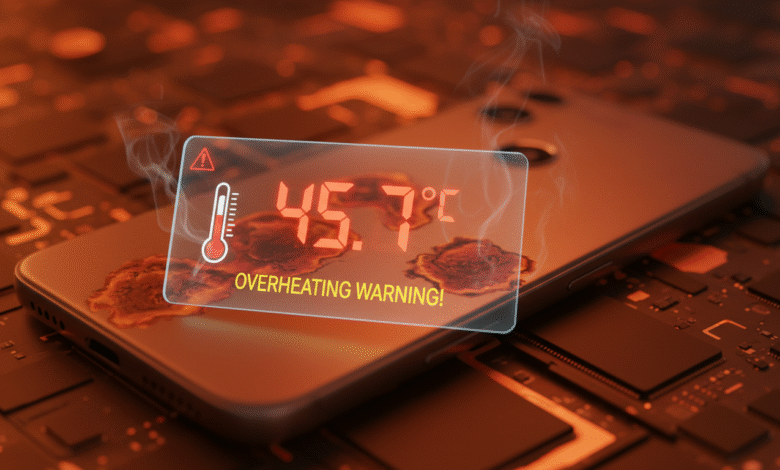
Apa yang harus kamu pikirkan ketika suhu perangkat melonjak sampai sekitar 45°C setelah update sistem terbaru?
Banyak pengguna melaporkan perangkat cepat panas terutama saat aktivitas berat seperti game 3D, editing, streaming, atau saat multitasking. Pada versi percobaan, perubahan sistem dan proses latar sering membuat perangkat bekerja lebih keras sementara aplikasi menyesuaikan diri.
Tujuan panduan ini adalah membantu kamu memahami penyebab paling umum, cara cek sumber panas, dan langkah aman menurunkan suhu tanpa merusak perangkat. Kami juga memberi peta solusi: cek baterai & aplikasi, kelola proses latar, atur tampilan dan fitur berat, ubah kebiasaan charging, hingga pendinginan aman.
Contoh lokal: pengguna seri populer seperti Redmi Note kerap merasakan perubahan performa dan termal setelah update. Ikuti langkah secara berurutan untuk tahu mana yang paling efektif untuk perangkatmu.
Jika tertarik mengecek opsi tweak grafis yang bisa pengaruhi suhu, baca juga panduan tweak GPU dan pengaruhnya.
Ringkasan Utama
- Pemicu umum: update sistem, aplikasi belum optimal, dan penggunaan berat.
- Cek aplikasi latar dan baterai untuk menemukan sumber panas.
- Ubah pengaturan tampilan dan matikan fitur berat sementara.
- Hindari pengisian sambil digunakan untuk mengurangi beban panas.
- Beberapa kenaikan suhu bersifat sementara; waspadai tanda overheat nyata.
Kenapa setelah update Android 16 Beta 1 suhu HP bisa tembus 45 derajat?
Pembaruan sistem sering memicu lonjakan suhu sementara saat perangkat menata ulang data. Proses indexing dan optimasi awal memakai CPU dan RAM lebih intens sehingga kinerja meningkat sementara.
Selain itu, beberapa aplikasi mungkin belum menyesuaikan dengan versi sistem terbaru. Kombinasi proses latar, layar dengan kecerahan tinggi, dan penggunaan data membuat perangkat terasa cepat panas dalam jangka pendek.
Normal sementara vs tanda overheat yang perlu diwaspadai
- Normal sementara: hangat saat setup awal, backup, atau restore; suhu turun setelah beberapa jam.
- Tanda berbahaya: shutdown mendadak, throttling parah (frame drop), layar redup sendiri, atau muncul peringatan temperatur.
Dampak ke performa, baterai, dan kenyamanan
| Area | Efek | Contoh |
|---|---|---|
| Performa | Penurunan kecepatan, thermal throttling | Frame drop saat main game |
| Baterai | Konsumsi meningkat, umur baterai tertekan | Daya cepat habis meski tidak dipakai berat |
| Kenyamanan | Sulit digenggam, terganggu saat telepon | Perangkat terasa sangat hangat saat dipakai lama |
Jika suhu sering menyentuh 45°C terutama saat layar sangat terang, data aktif, atau sedang pengisian, catat pola penggunaan. Untuk solusi yang tepat, kita perlu lihat penyebab paling umum dan cocokkan dengan spesifikasi perangkatmu — selengkap nya akan dibahas di bagian berikutnya.
Android 16 Beta 1 HP panas: penyebab yang paling sering terjadi
Beberapa sumber beban kerja bisa menjelaskan kenapa perangkat terasa jauh lebih hangat dari biasanya.
Aplikasi berat yang terus berjalan (game 3D, editing, streaming)
Aplikasi seperti game 3D atau aplikasi editing memaksa CPU dan GPU bekerja terus. Ini meningkatkan konsumsi daya dan membuat bodi cepat panas, terutama saat video atau resolusi tinggi aktif.
Multitasking dan banyak aplikasi berjalan latar
Terlalu banyak aplikasi aktif di latar membuat RAM dan prosesor sibuk. Suhu bisa naik meski layar tidak dipakai intensif.
Sinyal lemah yang memaksa perangkat mencari jaringan
Jika jaringan lemah, radio nirkabel bekerja keras untuk menangkap sinyal. Proses ini menguras daya dan ikut menaikkan suhu perangkat.
Pengisian daya sambil digunakan
Pengisian dan pemakaian berat bersamaan menumpuk panas dari baterai dan prosesor. Hindari memakai saat charging untuk menurunkan risiko kenaikan suhu drastis.
Proses indexing pasca pembaruan dan cache konflik
Setelah pembaruan, proses indexing dan cache lama yang tidak kompatibel bisa membuat sistem bekerja terus. Ini normal sementara, tetapi bisa memperpanjang waktu hangat pada perangkat.
Aplikasi belum kompatibel, bug, dan keterbatasan spesifikasi
Aplikasi yang belum dioptimalkan atau bug versi beta dapat memicu loop latar dan konsumsi CPU tinggi. Perangkat dengan spesifikasi lebih rendah juga lebih cepat mencapai batas termal saat fitur baru berjalan, sehingga performa menurun.
Cek cepat: sumber panasnya dari aplikasi, sistem, atau jaringan?
Langkah diagnosis singkat membantu menemukan apakah sumber panas berasal dari aplikasi, sistem, atau jaringan. Lakukan pengecekan sebelum mengubah banyak pengaturan agar perbaikan lebih tepat sasaran.
Langkah praktis: buka Pengaturan → Baterai → Penggunaan Baterai. Perhatikan aplikasi yang dominan pada grafik penggunaan.
Bagaimana membaca pola
- Jika satu aplikasi mendominasi, besar kemungkinan aplikasi itu berjalan terus atau bermasalah.
- Jika naik saat layar menyala lama, sumbernya sering dari tampilan atau pemutaran konten.
- Jika suhu melonjak saat charging, bandingkan suhu saat isi daya tanpa dipakai.
Uji cepat 10–15 menit per skenario
- Normal use (jaga koneksi dan catat penggunaan).
- Matikan data seluler atau gunakan Wi‑Fi lalu periksa perubahan.
- Aktifkan mode pesawat untuk memutus jaringan dan lihat apakah suhu turun.
- Uji saat pengisian untuk menilai pengaruh arus dan aplikasi aktif.
Hasil uji ini akan menunjuk apakah fokus perbaikan ke manajemen aplikasi latar, pengaturan koneksi, atau pengaturan tampilan pada perangkat.
Kurangi beban sistem dengan mengelola aplikasi latar dan aktivitas aktif

Mulai dari menutup aplikasi yang tak digunakan sampai menunda tugas berat, langkah sederhana bisa mengurangi beban kerja perangkat setelah pembaruan.
Langkah praktis:
- Buka Pengaturan → Baterai → Penggunaan Baterai. Matikan aplikasi yang menguras daya tanpa perlu.
- Batasi data latar untuk aplikasi sosial yang sering sinkron. Ini mencegah aplikasi terus bangun dan menarik data.
- Hentikan aplikasi aktif yang tidak penting agar kinerja dan performa sistem lebih stabil.
Tunda aktivitas berat seperti game atau editing sampai proses indexing dan optimasi pasca update selesai. Versi lama aplikasi sering menimbulkan bug atau loop CPU; perbarui lewat Play Store untuk efisiensi daya dan perbaikan.
Bersihkan cache dan file tidak penting untuk memberi ruang memori. Setelah membatasi aplikasi latar dan update, pantau penggunaan daya dan suhu selama 1–2 siklus pemakaian sebagai indikator keberhasilan.
Atur layar dan fitur berat agar suhu turun lebih cepat
Mengatur tampilan serta menonaktifkan fitur yang tidak dipakai bisa memberi penurunan suhu yang terasa cepat. Layar sering menjadi sumber konsumsi daya terbesar, sehingga perubahan kecil pada pengaturan memberi efek langsung pada suhu perangkat.
Menurunkan kecerahan atau aktifkan kecerahan adaptif
Turunkan kecerahan layar ke level nyaman saat indoor. Atau aktifkan kecerahan adaptif agar sistem menyesuaikan otomatis. Cara ini cepat mereduksi beban dan memperbaiki kinerja baterai.
Matikan fitur yang tidak digunakan
Nonaktifkan GPS, Bluetooth, dan NFC saat tak diperlukan. Fitur koneksi dan sensor dapat terus bekerja di latar dan menyebabkan perangkat cepat panas.
Sesuaikan tampilan dan penggunaan video
Kurangi resolusi streaming dan batasi refresh rate jika tersedia. Hindari wallpaper animasi dan aktifkan dark mode untuk menurunkan konsumsi layar. Perhatian: penggunaan data tinggi saat streaming menambah beban decoding dan jaringan.
- Checklist sebelum aktivitas berat: kecerahan layar sedang, nonaktifkan fitur tak perlu, tutup aplikasi background.
- Untuk langkah lanjutan selengkapnya, lihat bagian berikut tentang kebiasaan daya dan charging.
Optimalkan mode daya dan kebiasaan charging supaya tidak cepat panas
Mode daya dan kebiasaan isi ulang punya peran besar menentukan suhu saat penggunaan sehari‑hari. Pilihan yang tepat membantu menjaga kinerja tanpa membuat perangkat bekerja berlebihan.
Memilih mode “hemat baterai” atau “seimbang” sesuai kebutuhan
Pilah mode sesuai pola aktivitas. Mode hemat menurunkan performa fitur latar dan sinkronisasi, sehingga cocok untuk tugas ringan.
- Hemat baterai: untuk chatting, browsing ringan, dan saat ingin menahan daya lama.
- Seimbang: untuk penggunaan harian yang butuh respons wajar tanpa memaksa performa puncak.
Memilih mode yang terlalu agresif pada performa akan menaikkan beban CPU/GPU. Pilih lebih konservatif bila tujuanmu adalah mencegah unit cepat panas.
Menghindari penggunaan berat saat mengisi daya
Main game, streaming atau merekam video saat mengisi membuat sumber panas bergabung. Ini memicu kenaikan suhu dan mempercepat penurunan kesehatan baterai.
- Jika harus isi daya, kurangi penggunaan. Kunci layar atau aktifkan mode hemat saat charging.
- Matikan fitur yang tidak perlu seperti lokasi atau sinkron otomatis untuk menurunkan beban.
Menggunakan charger orisinal yang sesuai spesifikasi perangkat
Gunakan charger yang memenuhi spesifikasi watt dan standar pabrikan. Charger tak sesuai bisa menaikkan suhu dan merusak baterai lebih cepat.
- Charger resmi sering berharga lebih tinggi, tetapi lebih aman untuk suhu dan umur baterai.
- Periksa label spesifikasi sebelum membeli dan hindari aksesori murah yang tidak teruji.
Setelah menerapkan perubahan mode dan kebiasaan charging, pantau perubahan suhu sistem selama beberapa hari. Perubahan kecil bisa memberi pengaruh besar pada penggunaan dan kenyamanan.
Pendinginan aman saat HP sudah terlanjur panas
Saat perangkat mulai terasa terlalu hangat, langkah cepat dapat mencegah kerusakan lebih lanjut. Berikut panduan singkat untuk menurunkan suhu dengan aman dan efisien.
Pertolongan pertama dan lingkungan
Segera hentikan aktivitas berat dan beri perangkat beberapa menit istirahat. Pindahkan dari sinar matahari atau sumber panas eksternal.
Fisik dan ventilasi
Melepas casing membantu panas keluar. Dinginkan di ruangan sejuk memakai kipas. Hindari freezer karena kondensasi bisa merusak komponen.
Matikan koneksi dan bersihkan file
Aktifkan mode pesawat untuk memutus data, Bluetooth, dan GPS. Setelah suhu turun, hapus file sampah atau cache agar proses latar berkurang.
- Dinginkan dulu →
- Cek aplikasi boros →
- Bersihkan seperlunya →
- Lanjutkan penggunaan normal.
| Langkah | Efek | Catatan biaya |
|---|---|---|
| Jauhkan dari sinar | Turunkan suhu cepat | Tidak ada |
| Lepas casing & kipas | Ventilasi lebih baik | Murah |
| Mode pesawat | Hentikan aktivitas jaringan | Gratis |
| Bersihkan file/cache | Kurangi proses latar | Gratis |
Solusi pendinginan tidak harus mahal. Cara sederhana sering lebih efektif daripada aksesori dengan harga tinggi. Untuk langkah selengkap, lihat bagian selanjutnya.
Kesimpulan
Penutup ini menyajikan checklist singkat supaya pengguna bisa langsung mencoba perbaikan yang paling berdampak pada perangkat.
Suhu tinggi sering muncul akibat proses pasca‑update seperti indexing, cache konflik, aplikasi yang belum kompatibel, atau keterbatasan spesifikasi. Periksa dulu penggunaan sistem dan tanda beban berlebih.
Langkah cepat: identifikasi sumber lewat pemakaian baterai dan data, tutup aplikasi boros, turunkan kecerahan, dan pilih mode daya sesuai kebutuhan untuk menjaga kinerja dan performa.
Saat darurat, lepas casing, pindahkan ke tempat sejuk, aktifkan mode pesawat, dan hindari mendinginkan dengan freezer. Perbarui aplikasi dan bersihkan file yang tidak perlu.
Jika solusi sederhana tidak mempan setelah 2–3 hari, pertimbangkan pemeriksaan servis. Selengkap nya, pertimbangkan juga biaya versus manfaat sebelum membeli aksesori atau pengganti berharga tinggi.
➡️ Baca Juga: PLN Umumkan Rincian Tarif Listrik Februari 2026: Apa yang Perlu Diketahui?
➡️ Baca Juga: Penyebab Wajah Kusam Meski Rutin Skincare yang Banyak Orang Belum Tahu