


Pernah bertanya-tanya kenapa laptop lama terasa lambat padahal RAM dan penyimpanan masih memadai?
Banyak pengguna tidak menyadari bahwa sistem modern menyimpan opsi tersembunyi yang bisa mengubah alur kerja sehari-hari. Perubahan antarmuka yang lebih segar juga menyembunyikan beberapa tools kecil namun berdampak besar.
Di artikel ini, kami kumpulkan serangkaian fitur rahasia windows yang mudah diakses tanpa aplikasi tambahan. Hasilnya: klik lebih sedikit, multitasking rapi, dan pengaturan cepat.
Anda akan menemukan cara pakai clipboard history dan sinkronisasi, snap layouts dan grup jendela, focus sessions, widgets, quick settings, serta menu pintas lain yang mempercepat tugas harian.
Tujuannya sederhana: meminimalkan bolak-balik antar aplikasi, mengurangi gangguan notifikasi, dan memaksimalkan penggunaan layar agar PC lama terasa seperti baru kembali.
Poin Kunci
- Pilihan tersembunyi dapat tingkatkan responsivitas tanpa install tambahan.
- Beberapa shortcut dan pengaturan memangkas waktu kerja harian.
- Fitur sinkron clipboard dan snap layouts mempermudah multitasking.
- Focus sessions dan quick settings membantu kurangi gangguan notifikasi.
- Petunjuk langkah demi langkah akan memandu pengguna dari rumahan hingga profesional.
Kenapa banyak pengguna melewatkan fitur tersembunyi Windows 11
Perubahan layout membuat beberapa alat lama seolah ‘menghilang’ bagi pengguna sehari-hari. Banyak opsi klasik kini dipadatkan agar tampilan lebih rapi. Akibatnya, menu klik kanan jadi ringkas dan beberapa kontrol dipindah ke panel Settings.
Perubahan antarmuka bikin opsi penting “terlihat hilang”
Banyak orang masih mencari menu klasik seperti dulu. Namun sekarang beberapa item baru hanya muncul setelah memilih Show more options atau lewat panel khusus. Kebiasaan pakai Start, File Explorer, dan browser membuat orang jarang eksplorasi menu lanjutan.
Hidden gems yang berdampak ke produktivitas dan pengalaman pengguna
Opsi yang tersembunyi bukan sekadar dekorasi. Saat pengguna tahu lokasi clipboard, snap layouts, dan quick settings, alur kerja jadi lebih cepat.
- Akses cepat menghemat waktu saat multitasking.
- Pemindahan menu membuat fitur terasa hilang padahal hanya berubah lokasi.
- Artikel ini akan membahas fitur yang paling terasa efeknya di PC lawas.
Fitur rahasia Windows 11 yang paling terasa efeknya untuk PC “lama”
Langkah kecil lewat kombinasi tombol sering kali memberi dampak besar pada kecepatan kerja. Di bagian ini kita pilih opsi yang cepat dipanggil, ringan, dan langsung memperbaiki alur kerja tanpa upgrade hardware.
Cepat diakses dari tombol Windows, klik kanan, dan panel
Ada tiga pintu masuk utama: shortcut dari tombol Windows, menu konteks lewat klik kanan, serta panel Quick Settings atau Widgets di taskbar.
Contoh nyata: banyak alat bisa dibuka dengan kombinasi seperti Windows+V atau Windows+W. Cukup tekan tombol Windows + kombinasi lain untuk memanggil fungsi tanpa buka banyak jendela.
Hemat waktu, multitasking, dan pengaturan layar
- Kriteria pilihan: shortcut cepat, beban minimal, dan efek langsung ke workflow.
- Peta mental: optimalkan copy‑paste, susunan jendela, sesi fokus, dan pengaturan layar/baterai untuk kerja lancar.
- Kenapa terasa di PC lama: lebih sedikit langkah berarti akses cepat ke tugas, jadi sistem tidak terbebani dengan banyak proses simultan.
Sekilas ekspektasi: beberapa opsi bergantung dukungan perangkat, dan setiap fitur berikutnya akan disertai cara aktifkan plus contoh penggunaan agar langsung kebayang manfaatnya.
Clipboard History untuk copy-paste cepat tanpa bolak-balik
Copy‑paste yang terus menerus sering bikin ritme kerja terputus dan waktu terbuang. Solusinya sederhana: gunakan panel riwayat clipboard untuk menempel item tanpa menyalin ulang.
Cara cepat buka riwayat clipboard
Untuk akses instan, tekan tombol Windows + V sehingga muncul daftar item yang baru disalin. Pilih item yang ingin ditempel dan kerja jadi lebih cepat tanpa bolak‑balik tab.
Aktifkan lewat pengaturan
Buka Settings > System > Clipboard lalu aktifkan opsi “Clipboard history”. Dengan pengaturan ini, riwayat akan tersimpan sementara dan siap dipanggil kapan saja.
Trik sematkan item penting dan ide pakai
Sematkan (pin) item penting agar tidak terhapus saat riwayat dibersihkan. Ini berguna untuk alamat kantor, template balasan, atau link meeting.
- Menyimpan beberapa versi caption jualan untuk cepat unggah.
- Potongan paragraf email atau template chat agar konsisten.
- Daftar link kerja yang sering dipakai setiap hari.
Dengan satu panel riwayat, proses input teks lebih konsisten dan minim typo. Ini jelas membantu meningkatkan produktivitas saat menangani banyak pesan atau dokumen.
Sinkronisasi clipboard antar perangkat biar kerja lintas laptop dan HP makin mulus
Bayangkan menyalin alamat di HP lalu langsung menempelkannya ke dokumen di laptop tanpa jeda.
Kasus umum: kamu menemukan link atau teks penting di ponsel, lalu harus mengirim ke diri sendiri lewat chat agar bisa dipakai di komputer. Proses itu makan waktu dan memecah fokus kerja.
Konsepnya sederhana: salin di Android → tempel di Windows, atau sebaliknya. Dengan sinkronisasi clipboard, perpindahan antar perangkat terasa mulus. Ini menghemat langkah dan mengurangi interupsi saat kerja.
Peran Microsoft SwiftKey
Di Android, aplikasi Microsoft SwiftKey menyediakan pengaturan sinkronisasi clipboard. Aktifkan opsi ini di SwiftKey agar teks yang disalin muncul di riwayat clipboard PC yang terhubung.
Manfaat dan catatan pengalaman pengguna
- Cocok untuk OTP, alamat, atau potongan catatan rapat yang ditulis di HP.
- Mengurangi kebutuhan kirim pesan ke diri sendiri dan menjaga ritme kerja tetap lancar.
- Pastikan akun Microsoft aktif dan izinkan akses clipboard pada kedua perangkat supaya sinkron stabil.
Sinkronisasi ini jadi salah satu fitur-fitur yang membuat alur kerja modern lebih efisien. Cek pengaturan SwiftKey dan akun terkait untuk pengalaman terbaik.
Snap Layouts dan Snap Groups untuk mengatur jendela aplikasi tanpa ribet
Menyusun jendela aplikasi jadi lebih cepat ketika kita tahu trik kecil pada tombol maximize. Fitur ini membuat layar terasa rapi tanpa perlu tarik-geser manual.
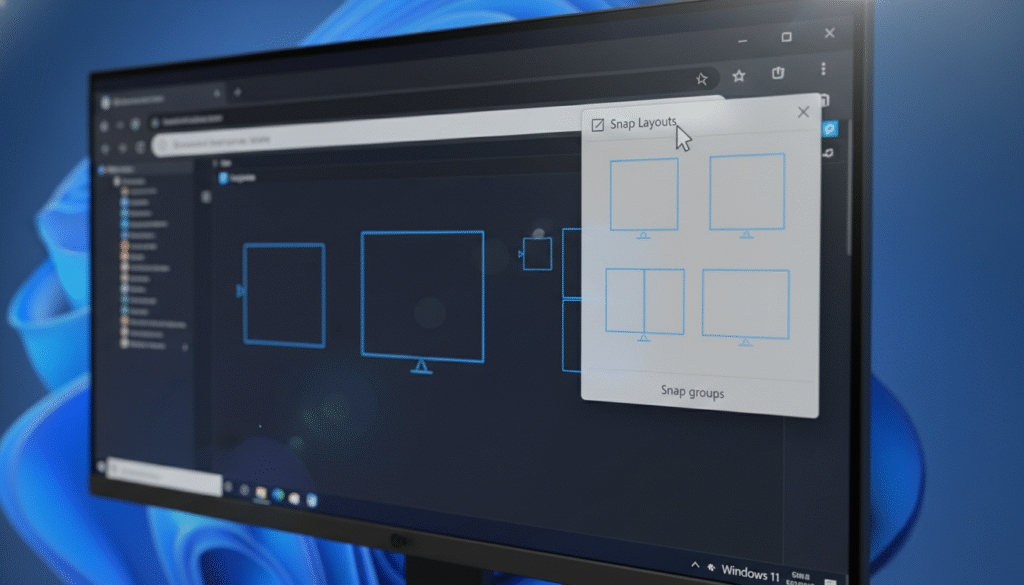
Trik inti: arahkan kursor ke tombol maximize untuk memunculkan pilihan snap layouts. Pilih tata letak yang cocok lalu isi slot dengan aplikasi lainnya.
Ada enam opsi tata letak yang bisa dipakai untuk berbagai ukuran layar. Pilih layout yang longgar untuk laptop 13–14 inci, dan layout padat untuk monitor besar agar semua konten tetap terbaca.
Setelah tersusun, Snap Groups menyimpan kombinasi jendela. Anda bisa berpindah antar grup langsung dari taskbar tanpa harus membuka ulang semuanya.
Skema praktis: kiri untuk dokumen kerja, kanan atas untuk browser riset, kanan bawah untuk catatan atau To Do. Cara ini kurangi alt‑tab berlebihan dan membuat alur kerja lebih terstruktur.
Kesalahan umum: memilih tata letak terlalu padat di layar kecil, atau menaruh meeting/video di slot kecil. Solusi: gunakan layout lebih longgar, tutup aplikasi berat, dan pastikan ukuran slot sesuai fungsi.
Focus Sessions terintegrasi aplikasi Clock untuk meningkatkan produktivitas
Sesi terfokus membantu menahan godaan “cek sebentar” yang berubah jadi waktu terbuang.
Akses cepat dan cara memulai
Buka Settings > System > Focus untuk atur preferensi. Atau buka aplikasi clock lalu pilih tab Focus Sessions untuk mulai sesi langsung.
Do Not Disturb otomatis biar tidak terganggu
Saat sesi aktif, mode Do Not Disturb menahan notifikasi. Ini mengurangi godaan membuka chat atau notifikasi yang memecah konsentrasi.
Integrasi To Do dan opsi musik fokus
Hubungkan Microsoft To Do agar tiap sesi punya tugas yang bisa dipantau. Integrasi ini membuat sesi bukan hanya timer, tapi juga alat tracking progres.
Jika suka musik, sambungkan Spotify sehingga playlist fokus berjalan tanpa bolak‑balik ganti aplikasi.
- Masalah umum: notifikasi dan kebiasaan “cek sebentar” memecah alur kerja.
- Akses: Settings > System > Focus atau tab Focus Sessions di aplikasi clock.
- Manfaat: Do Not Disturb otomatis menahan gangguan.
- Tips: pecah pekerjaan jadi blok 25–45 menit, lalu istirahat singkat untuk jaga stamina mental.
Mulai dengan durasi 25 menit dan evaluasi. Sesuaikan agar sesi fokus terbaik untuk ritme kerja harian dan meningkatkan produktivitas.
Widgets Windows untuk akses cepat berita, cuaca, dan kalender
Panel widget memberi ringkasan informasi harian sehingga kamu tidak perlu membuka banyak aplikasi. Ini membuat segala hal seperti jadwal dan cuaca mudah dipantau dalam hitungan detik.
Untuk memunculkan panel, cukup klik ikon di taskbar atau tekan Windows + W. Panel terbuka cepat dan menampilkan blok informasi yang bisa kamu atur.
Kustomisasi feed supaya yang paling penting muncul di atas. Tambah widget yang relevan, hapus yang mengganggu, lalu susun ulang urutannya agar feed lebih ringkas.
- Pantau agenda meeting lewat kalender agar tidak ketinggalan jadwal.
- Cek cuaca singkat sebelum berangkat tanpa membuka aplikasi lain.
- Ikuti berita yang benar-benar relevan agar tidak terganggu oleh notifikasi berlebih.
Kurasi sumber berita dan widget agar panel tetap fokus. Dengan demikian, akses cepat ini menjaga ritme kerja tetap lancar tanpa memecah konsentrasi.
Quick Settings yang lebih canggih untuk akses pengaturan sekali klik
Satu klik pada area ikon di taskbar bisa mengganti banyak pengaturan tanpa membuka Settings penuh. Panel ini berperan seperti pusat kontrol di ponsel.
Cara membuka panel cepat
Untuk memunculkan Quick Settings, klik area ikon Wi‑Fi/volume/baterai di pojok taskbar. Panel terbuka segera dan menampilkan tombol yang sering dipakai.
Edit toggle favorit
Kamu bisa mengubah susunan tombol agar sesuai kebutuhan. Tambahkan atau hapus toggle seperti Bluetooth, Night Light, Cast/Project, dan Focus supaya akses lebih efisien.
Manfaat untuk laptop dan skenario praktis
Pada perangkat laptop, pengaturan kecerahan cepat membantu menghemat baterai saat dibutuhkan. Matikan Bluetooth saat tidak dipakai dan ganti jaringan Wi‑Fi tanpa buka menu lengkap.
Contoh: sebelum meeting aktifkan Focus dan Cast ke layar eksternal. Setelah selesai, turunkan brightness untuk hemat daya dan kerja lebih lama.
- Panel mengurangi langkah dan membuat perubahan kecil terasa lebih cepat.
- Kurangi buka menu berat; hasilnya perangkat terasa lebih responsif saat kerja sehari‑hari.
Menu Start rahasia via Windows + X untuk akses cepat alat penting


Ada satu kombinasi tombol yang sering terlewat namun berguna saat sistem perlu pengecekan cepat.
Tekan Windows + X atau klik kanan ikon Start untuk memunculkan menu ringkas ini. Menu memberi akses cepat ke alat yang sering dicari saat troubleshooting.
Isi menu dan kegunaannya
- Task Manager: cek proses yang memakan resource dan hentikan aplikasi bermasalah.
- Control Panel: masuk cepat ke pengaturan klasik bila perlu opsi lanjutan.
- Shortcut sistem lain: Device Manager, Power Options, dan Terminal untuk perintah lebih lanjut.
Kapan dan bagaimana dipakai
Gunakan saat perangkat terasa berat atau aplikasi hang. Tekan Windows + X lalu pilih alat yang diperlukan tanpa buka Start menu penuh.
Keuntungan: hemat waktu, kurangi friksi, dan memudahkan pengguna melakukan perubahan opsi sistem. Setelah ini, lanjut ke Task Manager baru untuk pemantauan yang lebih nyaman.
Task Manager baru Windows 11 yang lebih modern dan lebih enak dipantau
Saat performa turun, dashboard baru ini memudahkan kamu melihat apa yang sebenarnya berjalan di latar belakang.
Perubahan tampilan: navigasi samping dan dark mode
Task Manager kini punya tampilan lebih modern. Navigasi pindah ke panel samping sehingga setiap tab mudah diakses.
Mode gelap juga tersedia, nyaman untuk pemantauan lama di ruang rendah cahaya. Ini membuat layar tidak silau dan lebih ramah mata.
Shortcut cepat: Ctrl + Shift + Esc saat aplikasi nge-freeze
Ingat shortcut sistem paling berguna: tekan Ctrl + Shift + Esc untuk membuka Task Manager seketika.
Ketika sebuah aplikasi tidak responsif, buka tab Proses dan cek aplikasi yang memakai CPU atau RAM paling banyak.
- Tutup aplikasi bermasalah dengan klik kanan → End task untuk menutup dengan aman.
- Pantau proses latar belakang di tab Performance untuk melihat beban sistem.
- Jika sering menemukan program berat, nonaktifkan startup yang tidak perlu agar booting lebih cepat.
Untuk pengguna PC lama, alat ini berguna sebagai dashboard harian. Gunakan Task Manager bukan hanya saat darurat, tapi juga untuk menjaga sistem tetap ringan.
Menu klik kanan klasik yang disembunyikan agar opsi lama muncul lagi
Sering kali menu klik kanan tampak berbeda, padahal perintah lama masih ada—hanya disembunyikan oleh desain antarmuka baru.
Gunakan “Show more options” untuk menampilkan menu lengkap
Ketika kamu klik kanan pada desktop atau File Explorer, pilih Show more options untuk membuka menu klasik. Di sana muncul perintah seperti Refresh dan ekstensi dari aplikasi pihak ketiga yang tidak terlihat di versi ringkas.
Perbandingan menu ringkas dan klasik dalam alur kerja
Menu ringkas lebih bersih dan cocok untuk pengguna baru. Ia menyingkat tampilan sehingga tidak mengganggu.
Menu klasik menyediakan kontrol penuh. Developer dan desainer yang sering memakai tool konteks akan hemat waktu jika langsung akses menu lengkap.
- Mengurangi kebingungan: beberapa perintah tidak hilang, hanya berpindah.
- Gunakan ringkas saat ingin cepat, pilih klasik saat butuh semua pilihan.
- Ini adalah bagian dari desain agar UI lebih rapi, bukan bug.
Dynamic Refresh Rate untuk layar halus tapi tetap hemat baterai
Layar bisa bekerja lebih pintar: sistem otomatis ubah refresh rate sesuai aktivitas. Hasilnya, animasi mulus saat perlu dan hemat daya saat diam.
Aktifkan di pengaturan
Buka Settings > System > Display > Advanced display. Jika opsi muncul, pilih Dynamic Refresh Rate untuk mengaktifkan.
Bagaimana skema kerjanya
Saat membaca dokumen, refresh rate turun sehingga konsumsi energi lebih rendah. Saat scrolling cepat atau main game, refresh naik untuk tampilan lebih halus.
- Keseimbangan visual dan baterai: lebih halus tanpa mengorbankan daya.
- Cocok untuk laptop yang sering dipakai mobile.
- Jika opsi tidak ada, kemungkinan panel atau driver belum mendukung.
| Situasi | Refresh rate | Manfaat |
|---|---|---|
| Membaca teks | Rendah | Hemat daya, nyaman untuk mata |
| Scrolling / browsing | Tinggi | Animasi mulus, responsif |
| Permainan ringan / game | Tertinggi | Pengalaman visual lebih baik |
Tips praktis: padukan DRR dengan pengaturan kecerahan di Quick Settings untuk penghematan daya maksimal.
Voice Access dan Voice Typing untuk kontrol serta mengetik tanpa tangan
Menggunakan suara untuk navigasi membuat tugas di layar jadi jauh lebih cepat.
Kontrol suara membantu saat tangan sibuk atau untuk aksesibilitas. Kamu bisa buka aplikasi, scroll, atau klik elemen tanpa menyentuh mouse.
Aktifkan Voice Access lewat Settings > Accessibility > Speech, lalu nyalakan opsi Voice Access. Setelah aktif, sistem menampilkan label nomor di layar untuk tiap elemen sehingga perintah lebih akurat.
Contoh perintah praktis: “Open Mail” untuk membuka aplikasi, “Scroll down” untuk menggulir halaman, atau “Click 5” untuk menekan tombol yang diberi nomor. Perintah ini ringkas dan mudah diingat.
Untuk input teks cepat, gunakan Voice Typing saat menulis dokumen atau membalas chat. Dikte mengurangi kelelahan jari dan mempercepat alur kerja untuk tugas panjang.
- Manfaat utama: kontrol PC saat tangan sibuk dan aksesibilitas lebih baik.
- Langkah aktivasi: Settings > Accessibility > Speech → aktifkan Voice Access.
- Tips: pilih ruangan tenang dan pakai headset mic agar pengenalan suara lebih akurat.
Secara keseluruhan, fitur ini terasa canggih namun praktis. Tanpa install tambahan, kamu dapat meningkatkan pengalaman bekerja di layar dengan perintah suara yang mudah dipakai.
Fitur hiburan dan media: Auto HDR, Universal Media Control, dan chat cepat
Ada beberapa pengaturan yang langsung membuat tampilan dan kontrol media terasa modern.
Auto HDR buat game lama terlihat lebih hidup
Jika monitor mendukung dan HDR aktif (Settings > System > Display > HDR), Auto HDR bisa meningkatkan warna dan kontras pada game lawas.
Hasilnya, visual lebih kaya tanpa mengubah pengaturan in‑game. Ini cocok untuk PC yang ingin upgrade tampilan tanpa hardware baru.
Universal Media Control dari Action Center
Panel Action Center menyediakan kontrol pemutaran untuk musik dan video. Kamu bisa pause, next, atau ganti volume tanpa kembali ke aplikasi pemutar.
Kontrol ini berguna saat bekerja sambil mendengarkan musik atau menonton siaran langsung.
Microsoft Teams Chat di taskbar
Chat terintegrasi di taskbar memudahkan komunikasi singkat. Buka percakapan atau periksa notifikasi tanpa lancarkan aplikasi penuh.
Jalankan aplikasi Android lewat Amazon Appstore
Untuk pakai aplikasi Android, pastikan sistem terupdate lalu aktifkan Virtual Machine Platform dan Windows Hypervisor Platform.
Instal Amazon Appstore, lalu unduh aplikasi ringan agar performa tetap nyaman di PC lawas.
- Mengemas bonus hiburan: visual lebih baik, kontrol media cepat, dan chat instan.
- Catatan: performa aplikasi Android bergantung pada spesifikasi dan virtualisasi.
Kesimpulan
Coba bayangkan: tiga perubahan kecil yang bisa kamu pakai hari ini untuk kerja lebih lancar.
Intinya, fitur ringan yang dibahas memperbaiki alur harian pengguna tanpa perlu upgrade mahal. Mulai dari riwayat clipboard, widget berita singkat, hingga quick settings — semuanya dirancang agar aktivitas lebih cepat dan rapi.
Ingat beberapa tombol penting: tekan tombol Windows lalu gunakan Windows+V untuk riwayat, Windows+W untuk panel widget, dan Windows+X untuk menu alat. Arahkan kursor ke tombol maximize untuk memilih tata letak sehingga mengatur jendela jadi konsisten.
Focus Sessions membantu jaga fokus sementara Quick Settings dan opsi klik kanan klasik mempercepat akses pengaturan yang sering dipakai. Untuk perawatan lebih lanjut, baca juga panduan cara update driver otomatis agar perangkat tetap stabil.
Mulai dengan tiga fitur dulu: riwayat clipboard, snap layouts, dan focus sessions. Setelah nyaman, tambahkan fitur lainnya agar pengalaman pengguna terasa modern tanpa biaya besar.
➡️ Baca Juga: Latihan Gym di Bulan Desember untuk Mempertahankan Mood Positif saat Liburan Panjang
➡️ Baca Juga: 7 Fans Indonesia Siap Terbang ke Puskas Arena untuk Saksikan Final Liga Champions 2026