


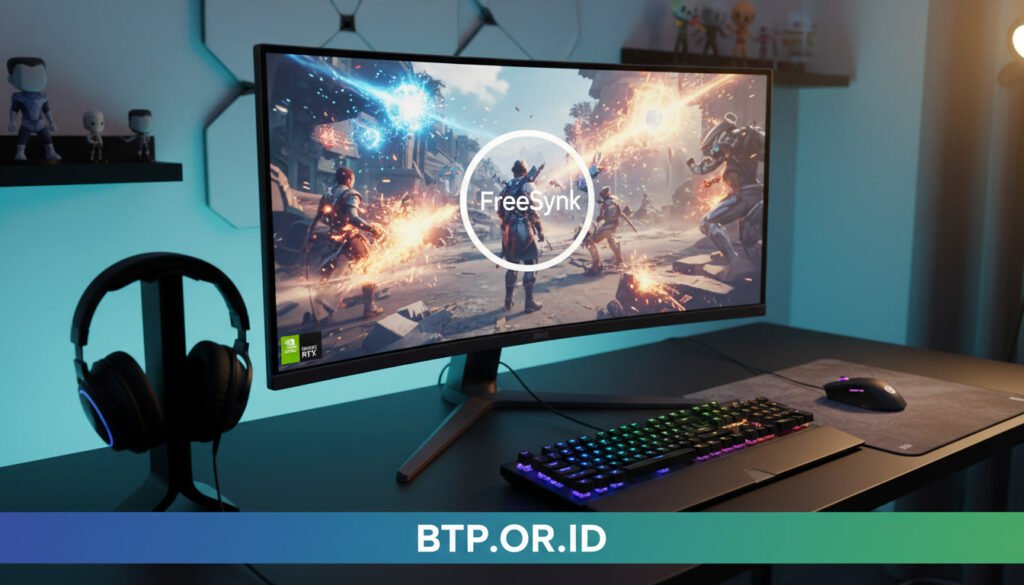
Pernah bertanya-tanya apakah monitor FreeSync bisa dipakai optimal pada kartu grafis lain? Banyak gamer yakin itu mustahil. Faktanya, sejak 2019 ada dukungan software yang membuatnya mungkin melalui mode G-SYNC Compatible.
Adaptive sync menyesuaikan refresh rate monitor ke frame rate dari GPU. Saat tidak sinkron, gamer sering melihat screen tearing dan stutter. Masalah ini ganggu pengalaman dan menurunkan performance saat bermain.
Jika syarat terpenuhi—seri kartu, driver terbaru, dan koneksi display yang tepat—hasilnya tampilan lebih mulus dan tearing berkurang. Tidak perlu trik rumit; cukup beberapa pengaturan di control panel dan verifikasi di game.
Artikel ini akan jadi panduan langkah demi langkah untuk pengguna NVIDIA yang ingin memaksimalkan monitor FreeSync. Kita akan kenal konsep, cek kompatibilitas, aktifkan fitur di control panel, lalu verifikasi hasil di game.
Ringkasan Penting
- Monitor FreeSync bisa bekerja pada kartu NVIDIA jika memenuhi syarat.
- Adaptive sync mengurangi tearing dan stutter untuk pengalaman gaming lebih baik.
- Periksa driver, model kartu, dan jenis kabel sebelum mulai.
- Mode G-SYNC Compatible penting untuk stabilitas display.
- Langkah berikutnya: cek kompatibilitas, aktifkan, lalu uji langsung di game.
Kenalan dengan FreeSync, G-Sync, dan “G-SYNC Compatible” di monitor modern

Adaptive sync menyelaraskan laju refresh layar dengan output frame supaya tampilan lebih stabil.
Apa itu amd freesync? Singkatnya, ini adalah teknologi adaptive sync yang membuat refresh rate panel mengikuti FPS dari kartu agar gerakan tampak halus. Hasilnya, screen tearing dan stutter berkurang, terutama saat FPS naik-turun di game.
Manfaat praktisnya langsung terasa: konsistensi gerak kamera lebih baik, stutter berkurang, dan input terasa lebih responsif. Itu membuat pengalaman bermain lebih nyaman tanpa perlu upgrade ke model mahal.
Apa bedanya modul native dan pendekatan kompatibel
G-Sync native memakai modul hardware dalam panel untuk menjaga sync yang sangat stabil. Biasanya ini ada pada model kelas atas dan harganya lebih tinggi.
Sebaliknya, g-sync compatible adalah upaya software untuk memungkinkan freesync monitors bekerja pada kartu lain. Label “G-SYNC Compatible” berarti monitor itu telah diuji dan disetujui agar artefak dan flicker minimal.
| Aspek | G-Sync Native | G-SYNC Compatible / FreeSync |
|---|---|---|
| Metode | Modul hardware dalam monitor | Standar adaptive sync via firmware/software |
| Harga | Biasanya lebih mahal | Lebih terjangkau, banyak model |
| Kestabilan | Sangat konsisten | Bervariasi tergantung model dan firmware |
| Kompatibilitas | Terjamin pada series tertentu | Banyak model bekerja, beberapa diberi label resmi |
Sejak 2019, produsen kartu mulai memberi support lewat software agar freesync monitors bisa dipakai pada nvidia graphics cards tertentu. Artinya, pemilik kartu lawas dari series yang didukung dapat mencoba fitur ini setelah cek driver, koneksi display, dan model monitor.
Untuk penjelasan lebih lengkap soal perbedaan dan dukungan, lihat panduan singkat ini: perbandingan G-Sync vs FreeSync.
Checklist kompatibilitas sebelum pakai FreeSync dengan GPU NVIDIA

Sebelum mulai, pastikan hardware dan koneksi memenuhi syarat agar adaptive sync bekerja stabil.
Komponen yang harus dicek
- Cek card: minimal GeForce GTX 10/16 series atau RTX 20 series ke atas.
- Cek kabel/port: wajib gunakan DisplayPort 1.2 atau lebih baru. HDMI tidak dipakai untuk prosedur ini.
- Cek drivers: pastikan driver versi 417.71 atau lebih baru dan lakukan update rutin.
- Cek monitor: prioritas pada model berlabel G-SYNC Compatible. Monitor lain bisa berfungsi, namun performa bervariasi.
- Cek range sync: pastikan adaptive range mencakup target refresh rate gaming (mis. 144Hz atau 240Hz).
| Item | Minimum | Keterangan singkat |
|---|---|---|
| Card series | GTX 10/16, RTX 20+ | Series lebih tua kemungkinan tidak mendapat support. |
| Display | DisplayPort 1.2+ | Port yang stabil untuk adaptive sync; HDMI tidak direkomendasikan. |
| Drivers | 417.71+ | Driver terbaru perbaiki kompatibilitas dan bug game. |
| Monitor | G‑SYNC Compatible (prioritas) | Memberi jaminan hasil lebih konsisten dibanding model non‑sertifikat. |
Jika semua persyaratan terpenuhi, lanjut ke pengaturan OSD monitor lalu aktifkan di control panel kartu. Langkah ini membuat proses enable lebih singkat dan minim masalah saat gaming.
Cara enable FreeSync di NVIDIA Control Panel untuk gaming monitor
Mulai dari monitor: aktifkan adaptive sync lewat OSD agar sistem bisa mendeteksi fitur.
Cari menu OSD pada tombol monitor. Biasanya ada di tab “Gaming”, “Game”, atau “Picture”. Nama setting bisa berupa “FreeSync”, “Adaptive Sync”, atau varian lain tiap model.
Setelah OSD aktifkan, buka nvidia control panel di Windows. Masuk ke Display > Set up G-SYNC lalu centang “Enable G-SYNC, G-SYNC Compatible” dan opsi untuk display terpilih. Klik Apply untuk menyimpan.
Selanjutnya buka Manage 3D settings. Atur Monitor Technology ke “G-SYNC Compatible”, Preferred refresh rate ke “Highest available”, dan set Vertical sync ke “On”. Disarankan matikan V-sync di dalam game agar tidak konflik.
Verifikasi: cek refresh rate aktif di Windows atau di control panel, jalankan game fullscreen, dan amati apakah screen tearing berkurang. Jika opsi tidak muncul, periksa kabel DisplayPort, update driver terbaru, atau set monitor sebagai display utama lalu restart PC.
Butuh panduan langkah demi langkah lebih detail? Lihat tutorial lengkap untuk set g-sync pada monitor yang tidak resmi di sini.
Kesimpulan
Kesimpulannya, monitor modern yang mendukung adaptive sync kini sering bisa bekerja mulus pada kartu grafis lain. Syarat utamanya sederhana: seri card yang didukung, driver terbaru, dan koneksi DisplayPort 1.2+.
Perlu diingat tiga penyebab gagal paling umum: seri gpu terlalu tua, drivers belum update, atau pakai kabel/display yang tidak sesuai. Jika salah satu bermasalah, sync sering tidak stabil.
G-Sync native memakai modul hardware di panel, sementara G-SYNC Compatible adalah solusi software yang lebih terjangkau. Untuk beli, prioritaskan model berlabel kompatibel jika ingin hasil konsisten pada refresh tinggi.
Setelah mengaktifkan, uji di beberapa game. Jika muncul judder atau flicker, update driver atau matikan fitur untuk judul tersebut. Tujuan utamanya: pengalaman gaming yang lebih stabil dan tampilan lebih bersih.
Butuh perbandingan pembelian lebih detail? Lihat panduan pembanding G-Sync vs FreeSync.
➡️ Baca Juga: <p>“Hemat Waktu dengan Fitur Kartu Kredit iOS 26 Baru Apple Wallet: Cara Menggunakannya”</p>
➡️ Baca Juga: Sistem matchmaking game kompetitif itu gak cuma lihat menang/kalah, tapi ada hidden stats yang ngaruh banget