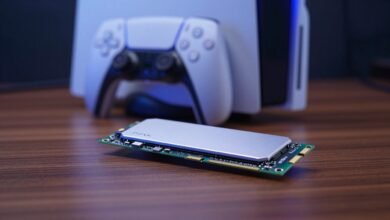
Pernah nggak sih, lagi asyik-asyiknya main game, tiba-tiba dapat notifikasi “penyimpanan hampir penuh”? Rasanya pasti kesel banget, kan? Harus milih game mana yang harus dihapus, padahal semuanya pengen dimainin. Tenang aja, kamu nggak sendirian!
Banyak pemain yang mengalami masalah sama. Untungnya, ada solusi simpel untuk nambah kapasitas storage di konsol next-gen ini. Dengan menambahkan drive khusus, kamu bisa bebas menyimpan lebih banyak judul tanpa khawatir kehabisan space.
Prosesnya ternyata jauh lebih mudah dari yang dibayangkan! Dalam panduan ini, kita akan bahas langkah-langkah sederhana yang bisa dilakukan siapa saja. Kamu akan belajar cara memilih komponen yang tepat dan menginstalnya dengan aman.
Yuk, kita mulai perjalanan ini bersama-sama! Dengan sedikit keberanian dan panduan yang jelas, konsol gaming-mu akan memiliki performa yang lebih optimal. Selamat bersenang-senang!
Mengapa Upgrade SSD PS5 Itu Penting?
Bayangkan punya perpustakaan game lengkap tapi rak penyimpanannya cuma muat beberapa judul saja. Itulah yang terjadi dengan kapasitas default konsol next-gen ini. Untungnya, solusinya lebih mudah dari yang kamu kira!
Dengan menambahkan drive khusus, kamu bisa mendapatkan dua keuntungan sekaligus. Kapasitas lebih besar dan performa loading yang lebih cepat. Mari kita bahas lebih detail!
Kapasitas Penyimpanan yang Lebih Besar
Game-game modern sekarang butuh ruang yang sangat besar. Satu judul AAA bisa menghabiskan 50-100GB space. Padahal, koleksi game kita biasanya banyak banget!
Dengan expansion storage, kamu bisa menambah kapasitas hingga 4TB. Cukup untuk puluhan game sekaligus. Tidak perlu lagi menghapus game lama hanya untuk instal yang baru.
| Kapasitas Default | Setelah Upgrade | Jumlah Game Tambahan |
|---|---|---|
| 825GB | Hingga 4TB | 30+ game AAA |
| Hanya muat 5-8 game | Muatan 40+ game | Tanpa hapus-instal ulang |
Kecepatan Loading Game yang Meningkat
Drive khusus dengan read speed minimal 5500MB/s memastikan game loading lebih cepat. Tidak ada lagi waiting time yang membosankan!
Pengalaman gaming menjadi lebih smooth dan menyenangkan. Performa game tidak terganggu karena memenuhi semua requirements teknis yang dibutuhkan.
Ini adalah investasi yang worth it untuk jangka panjang. Cocok banget untuk gamers yang sering berganti-ganti judul game!
Persiapan Sebelum Memulai Upgrade SSD PS5
Sebelum masuk ke tahap instalasi, ada beberapa hal penting yang perlu disiapkan. Persiapan yang matang akan membuat proses berjalan lebih lancar dan aman untuk perangkat kesayanganmu.
Dengan menyiapkan segala kebutuhan sebelumnya, kamu bisa menghindari kesalahan yang tidak diinginkan. Mari kita bahas apa saja yang diperlukan untuk memastikan semuanya berjalan sesuai rencana.
Tools dan Perlengkapan yang Diperlukan
Untuk membuka casing konsol, kamu membutuhkan obeng khusus. Pastikan menggunakan obeng Phillips #1 yang sesuai dengan ukuran sekrup.
Beberapa perlengkapan pendukung juga sangat membantu:
- Obor kecil untuk pencahayaan tambahan
- Alas pelindung untuk permukaan kerja
- Wadah kecil untuk menyimpan sekrup
Jangan lupa untuk membaca semua petunjuk dengan teliti sebelum memulai. Setiap langkah memiliki urutan yang penting untuk diikuti.
Lingkungan Kerja yang Ideal
Pilih ruangan dengan pencahayaan yang cukup terang. Meja yang datar dan bersih akan memudahkan proses bekerja.
Beberapa hal penting yang perlu diperhatikan:
- Pastikan konsol sudah dimatikan sepenuhnya
- Cabut semua kabel dan perangkat terhubung
- Tunggu beberapa saat agar perangkat mendingin
- Sentuh benda logam untuk menghilangkan listrik statis
Update software sistem ke versi terbaru sangat disarankan. Hal ini memastikan kompatibilitas dengan drive yang akan dipasang.
Dengan persiapan yang tepat, proses instalasi akan berjalan lebih mudah. Kamu bisa melanjutkan ke tahap berikutnya dengan percaya diri.
Memilih M.2 SSD yang Tepat untuk PS5
Memilih komponen penyimpanan tambahan memang butuh perhatian khusus. Konsol next-gen ini punya standar tertentu yang harus dipenuhi agar performanya optimal.
Jangan khawatir, proses pemilihannya tidak serumit yang dibayangkan. Dengan memahami beberapa kriteria penting, kamu bisa mendapatkan drive yang sempurna untuk kebutuhan gaming-mu.
Spesifikasi Teknis yang Harus Dipenuhi
Pertama-tama, pastikan drive yang kamu pilih menggunakan interface PCI-Express Gen4x4. Format NVMe dengan key M adalah syarat mutlak untuk kompatibilitas.
Kecepatan baca sequential minimal 5500MB/s sangat disarankan. Angka ini memastikan loading game tetap cepat dan smooth seperti pengalaman default.
Untuk ukuran fisik, tersedia beberapa pilihan form factor. Mulai dari 2230, 2242, 2260, 2280, hingga 22110 bisa digunakan.
Kapasitas penyimpanan berkisar antara 250GB hingga 8TB. Pilih sesuai budget dan kebutuhan jumlah game yang ingin disimpan.
Rekomendasi SSD dengan Heatsink Terbaik
Seagate FireCuda 530 dengan heatsink adalah pilihan excellent. Drive ini menawarkan kecepatan baca hingga 7300MB/s dengan kapasitas hingga 4TB.
Crucial T500 juga tidak kalah menarik. Dengan heatsink pre-installed, drive ini mencapai kecepatan baca 7400MB/s dan tulis 7000MB/s.
Pastikan dimensi heatsink tidak melebihi batas yang ditentukan. Lebar maksimal 25mm dan ketebalan hingga 11.25mm agar muat di expansion slot.
Hindari M.2 SATA karena tidak didukung sistem. Pilih drive dengan heatsink built-in untuk instalasi yang lebih mudah dan aman.
Langkah Demi Langkah Cara Upgrade SSD PS5

Sekarang saatnya masuk ke tahap paling seru! Proses ini sebenarnya cukup sederhana jika dilakukan dengan hati-hati. Ikuti setiap langkah dengan teliti untuk hasil yang maksimal.
Persiapan Awal dan Pembukaan Casing PS5
Pastikan konsol sudah benar-benar mati dan semua kabel tercabut. Letakkan di permukaan datar yang bersih dengan alas pelindung. Lepaskan base stand terlebih dahulu.
Posisikan perangkat dengan logo menghadap bawah. Tombol power harus menghadap ke arahmu. Ini memudahkan akses ke area yang diperlukan.
Pegang sudut kiri atas cover dengan lembut. Tarik perlahan ke atas dan kanan hingga terlepas. Jangan terburu-buru agar tidak merusak komponen.
Instalasi M.2 SSD ke Slot Expansion
Lepaskan sekrup dari cover expansion slot. Buka penutupnya dengan hati-hati. Sekarang kamu bisa melihat slot yang tersedia.
Lepaskan sekrup dan spacer yang ada. Sesuaikan posisi spacer sesuai ukuran drive yang digunakan. Pastikan ukurannya tepat.
Pegang tepi komponen penyimpanan dengan benar. Sejajarkan dengan notch pada konektor expansion. Masukkan dengan posisi miring diagonal ke atas.
Tekan hingga masuk sepenuhnya. Pastikan PCB rata di atas spacer tanpa halangan. Heatsink tidak boleh mengganggu pemasangan.
Pemasangan Kembali dan Penyelesaian
Miringkan drive ke bawah dan kencangkan dengan sekrup. Pastikan semua terpasang dengan rapat dan aman. Jangan lupa untuk memeriksa kembali.
Pasang kembali cover expansion slot. Kencangkan sekrup dengan baik. Pastikan tidak ada bagian yang longgar.
Untuk cover utama, posisikan sedikit menjauh dari tepi atas. Geser kembali hingga terkunci sempurna. Konsol sekarang siap digunakan!
Dengan mengikuti instruksi ini, proses akan berjalan lancar. Kamu berhasil menambah kapasitas penyimpanan sendiri!
Setup dan Formatting SSD Setelah Instalasi
Wah, selamat! Kamu sudah berhasil memasang komponen penyimpanan tambahan di konsol next-gen-mu. Sekarang tinggal satu langkah penting lagi sebelum bisa menikmati kapasitas ekstra tersebut.
Proses selanjutnya sangat mudah dan akan dipandu oleh system itu sendiri. Yang perlu kamu lakukan hanyalah mengikuti petunjuk yang muncul di layar dengan teliti.
Proses Format di System Software PS5
Setelah semua terpasang dengan benar, sambungkan kembali kabel power dan base stand. Nyalakan console-mu dan tunggu beberapa saat.
Panduan formatting akan muncul otomatis di layar. Ikuti setiap step yang ditunjukkan dengan seksama. Proses ini akan mempersiapkan drive baru untuk digunakan.
Penting untuk diingat bahwa formatting akan menghapus semua data yang ada. Pastikan tidak ada data penting yang tersimpan sebelumnya. Cadangkan data Anda sebelum memformat drive karena data yang terhapus tidak dapat dipulihkan.
Jangan pernah mematikan power selama proses berlangsung. Tunggu hingga selesai sepenuhnya sesuai instructions yang diberikan.
Verifikasi Keberhasilan Instalasi
Setelah formatting selesai, saatnya memastikan semuanya bekerja dengan baik. Buka menu settings pada system software konsol-mu.
Pergi ke bagian penyimpanan dan cek kapasitas yang tersedia. Drive baru akan muncul dengan kapasitas yang sesuai spesifikasi. Ini menandakan instalasi berhasil!
Untuk performa optimal, pastikan software update terbaru sudah terinstal. Konsol akan otomatis mengoptimalkan storage baru untuk berbagai games.
Dengan langkah-langkah ini, kamu sudah siap menikmati pengalaman gaming yang lebih luas. Selamat menikmati koleksi game yang lebih banyak tanpa khawatir kehabisan space!
Cara Mengelola Game di SSD Baru
Kini kamu punya ruang penyimpanan tambahan yang lebih besar! Mari kita pelajari cara memanfaatkannya dengan maksimal untuk koleksi game-mu. Pengelolaan yang tepat akan membuat pengalaman bermain menjadi lebih menyenangkan dan terorganisir.
Memindahkan Game ke M.2 SSD
Pindahkan game favoritmu ke penyimpanan baru dengan mudah. Buka Game Library dari layar beranda untuk melihat semua koleksi yang terinstal.
Gunakan tombol Options pada kontroler untuk mengakses menu pemindahan. Pilih judul yang ingin dipindahkan ke drive ekspansi. Proses ini membutuhkan waktu sesuai ukuran file game.
Kamu bisa memindahkan beberapa game sekaligus. Fitur ini sangat membantu untuk mengoptimalkan penggunaan ruang penyimpanan. Tidak perlu khawatir kehabisan space untuk game baru!
Mengatur Lokasi Instalasi Default
Atur konsol agar otomatis menginstal game baru ke drive tambahan. Buka Settings > Storage > Installation Location dari layar utama.
Pilih M.2 SSD sebagai lokasi default untuk instalasi masa depan. Ini memastikan semua game baru langsung tersimpan di drive ekspansi. Kamu tidak perlu repot memindahkan manual nantinya.
Manajemen penyimpanan menjadi lebih fleksibel dengan opsi ganda. Pantau kapasitas yang tersedia secara berkala melalui menu storage. Pelajari lebih lanjut tentang optimasi penyimpanan untuk performa terbaik.
Dengan pengaturan yang tepat, semua game PS5 dapat dimainkan langsung dari drive tambahan. Nikmati koleksi game yang lebih lengkap tanpa batasan space!
Tips dan Trik untuk Pemula
Setelah berhasil menambah kapasitas penyimpanan, ada beberapa hal penting yang perlu diperhatikan. Tips berikut akan membantu kamu menjaga performa optimal dan menghindari masalah umum.
Menghindari Kesalahan Umum
Banyak pemula membuat kesalahan sederhana yang sebenarnya bisa dihindari. Selalu gunakan heatsink atau struktur pendingin untuk mencegah overheating.
Pastikan komponen terpasang dengan benar dan sekrup terkencang dengan tepat. Hindari memaksa drive masuk jika tidak sesuai dengan expansion slot.
Jangan pernah menyalakan konsol saat cover masih terbuka. Backup data penting sebelum memformat drive baru untuk menghindari kehilangan data.
| Kesalahan Umum | Dampak | Solusi |
|---|---|---|
| Tidak menggunakan heatsink | Overheating dan thermal throttling | Gunakan cooling structure yang memadai |
| Pemasangan tidak tepat | Kerusakan slot expansion | Ikuti instructions dengan seksama |
| Memaksa drive masuk | Kerusakan fisik pada komponen | Pastikan ukuran sesuai requirements |
| Format tanpa backup | Kehilangan data penting | Selalu backup data sebelum formatting |
Perawatan SSD untuk Performa Optimal
Monitor temperatur drive secara berkala untuk memastikan performa optimal. Hindari mematikan daya selama proses formatting atau transfer data.
Pastikan menggunakan drive yang memenuhi spesifikasi teknis console. Lakukan update system software secara berkala untuk kompatibilitas optimal.
Jika mengalami masalah saat memainkan game, pindahkan terlebih dahulu ke internal storage. Cakupan garansi pabrikan tidak akan terpengaruh selama mengikuti guide instalasi dengan benar.
Dengan perawatan yang tepat, drive tambahanmu akan awet dan berperform optimal. Nikmati pengalaman gaming yang lebih menyenangkan tanpa gangguan!
Kesimpulan
Dengan komponen penyimpanan NVME yang terpasang, konsol gaming-mu kini memiliki performa maksimal. Kapasitas yang lebih besar memungkinkan lebih banyak judul terinstal tanpa khawatir kehabisan space.
Proses pemasangan ternyata mudah dilakukan sendiri asalkan mengikuti instructions dengan benar. Pemilihan drive yang tepat sesuai requirements teknis sangat menentukan keberhasilan.
Hasilnya adalah pengalaman bermain yang lebih smooth dengan loading time lebih cepat. Management games menjadi fleksibel berkat opsi penyimpanan ganda.
Selamat menikmati koleksi game yang lebih lengkap dengan performa optimal!
➡️ Baca Juga: 5 Software Recovery File di SSD Terformat (Gratis & Efektif)
➡️ Baca Juga: Michael Carrick Berupaya Kembalikan Marcus Rashford ke Manchester United