7 Fitur iOS 18 yang Hilang dari iPhone 12 Ke Bawah Gara-gara Hardware Terbatas, Kasihan Nggak Sih?

Pernah merasa beberapa opsi setelah update tidak muncul di menu? Mengapa beberapa ponsel tiba-tiba kehilangan kemampuan yang dulu ada?
Banyak pengguna model lama mengeluh soal update yang terlihat “kosong” di Software Update. Kadang memang ada perbedaan dukungan antara model, bukan hanya kesalahan pengaturan.
Artikel ini akan jadi panduan troubleshooting. Kita bantu pisahkan mana yang benar-benar tidak didukung karena hardware, dan mana yang cuma tersembunyi atau bermasalah setelah proses upgrade.
Kami akan jelaskan penyebab umum: kompatibilitas perangkat, koneksi internet, rilis publik, dan bug software. Lalu berikan langkah aman, dari cek pengaturan dan restart, sampai opsi lewat Finder/iTunes dan metode manual.
Catatan penting: sebelum coba langkah lanjutan, selalu lakukan backup. Ada juga potensi bug pada iMessage yang bisa memengaruhi data percakapan, jadi hati-hati sambil menunggu perbaikan resmi.
Poin Kunci
- Perbedaan dukungan fitur sering karena keterbatasan hardware.
- Cek kompatibilitas dan koneksi sebelum panik saat update tidak muncul.
- Mulai dari langkah ringan: restart, cek storage, dan setting.
- Gunakan Finder/iTunes atau metode manual jika perlu, dengan backup lebih dulu.
- Waspadai bug iMessage; simpan cadangan percakapan dan lampiran.
Kenapa iPhone 12 ke bawah bisa “kehilangan” fitur di iOS 18?
Tidak semua fungsi baru berjalan mulus pada perangkat yang pakai chip dan RAM generasi lama. Perangkat keras menentukan seberapa banyak proses yang bisa dijalankan secara lokal. Jika komponen terbatas, beberapa opsi otomatis dinonaktifkan agar pengalaman tetap lancar.
Keterbatasan hardware: chip, RAM, dan pemrosesan on-device
Fungsi modern sering butuh pemrosesan lokal yang cepat dan memori besar. Tanpa NPU/ISP terbaru, beberapa algoritme tidak akan dijalankan. Hasilnya: fitur berat ditahan demi stabilitas.
Perbedaan dukungan saat fase beta versus rilis publik
Pada masa pengujian beta, dukungan perangkat bisa berubah. Produsen menguji fitur di subset perangkat. Saat rilis publik, mereka menyesuaikan opsi agar performa dan keamanan aman untuk semua pengguna.
Dampak ke pengalaman harian: performa, baterai, stabilitas
Menahan fungsi pada model lama membantu menjaga suhu dan usia baterai. Ini juga mengurangi crash aplikasi dan kehilangan data. Intinya, tidak semua pengurangan fitur berarti ada kerusakan pada perangkat.
| Komponen | Batasan Umum | Dampak Praktis |
|---|---|---|
| Chip (CPU/NPU) | Kurang akselerasi AI | Fitur pengenalan suara/visual nonaktif |
| RAM | Kapasitas lebih kecil | Multitasking terbatas, lag |
| ISP/GPU | Pengolahan gambar terbatas | Efek kamera/animasi disederhanakan |
Daftar iPhone yang paling terdampak dan cara cek kompatibilitas iOS 18
Seringkali alasan kenapa pembaruan tak muncul ada pada identitas model, bukan pada pengaturan pengguna. Sebelum mengambil langkah lanjutan, pastikan dulu nama dan nomor perangkat agar tidak salah asumsi.
Cara cepat cek model dan versi sistem
Buka Settings > General > About. Di sana terlihat “Model Name” dan “Model Number”.
Di baris yang sama juga muncul versi sistem yang terpasang. Cek versi ini supaya tidak mengira sudah mendapat update padahal belum.
Mengapa beberapa kemampuan hanya aktif di seri tertentu
Beberapa kemampuan bergantung pada chip, NPU, atau ISP generasi baru. Jika perangkat tidak punya komponen tersebut, opsi otomatis dinonaktifkan untuk jaga stabilitas.
Selain itu, selama fase beta akses bisa dibatasi. Untuk versi percobaan harus terdaftar di Apple Beta Software Program dan memasang profil khusus agar update muncul.
- Pastikan Model Name dan Model Number sesuai dengan daftar dukungan resmi.
- Jika update tidak muncul di Software Update, periksa apakah perangkat termasuk dalam rilis publik atau hanya di beta.
- Jangan langsung percaya demo di video—banyak dibuat pada seri terbaru.
| Kelompok Model | Dampak Umum | Tindakan Cek |
|---|---|---|
| Seri lama tanpa NPU | AI/efek kamera terbatas | Cek Model Number di About |
| Model dengan RAM kecil | Multitasking terbatas | Periksa versi sistem dan storage |
| Perangkat terdaftar beta | Akses update lebih awal | Periksa enrollment Apple Beta dan profil |
iOS 18 fitur hilang iPhone 12: tujuh fitur yang tidak muncul di perangkat lama
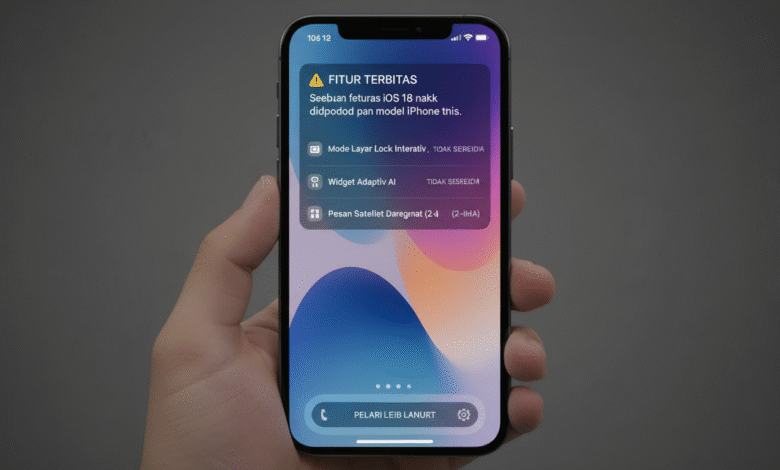
Pada seri lama, sejumlah opsi canggih seringkali tidak tersedia karena kebutuhan pemrosesan yang lebih tinggi. Di bawah ini ringkasan tujuh kelompok fungsi yang paling sering absen, lengkap dengan alasan teknis singkat agar kamu paham konteksnya.
1. AI dan pemrosesan on-device
Fitur berbasis kecerdasan buatan yang diproses secara lokal butuh NPU dan CPU cepat. Perangkat lawas biasanya hanya dapat versi terbatas atau tidak mendapat opsi sama sekali.
2. Kamera dan pengolahan video
Beberapa mode foto dan efek video memerlukan ISP/NPU terbaru untuk pemrosesan real-time. Tanpa komponen itu, opsi bisa disembunyikan atau kualitas dibatasi.
3. Efek visual dan animasi
Personalisasi UI dan animasi berat mengandalkan GPU modern. Pada model lama, efek sering dipangkas demi menjaga frame rate dan stabilitas.
4. Messages dan integrasi lintas perangkat
Beberapa fungsi pesan tergantung sinkronisasi lintas perangkat. Selain keterbatasan hardware, adanya bug juga bisa membuat fitur terasa bermasalah atau tidak aktif.
5. Keamanan dan privasi berbasis hardware
Fitur enkripsi atau modul keamanan tertentu butuh komponen khusus. Jika modul tidak ada, menu terkait bisa hilang atau hanya berfungsi sebagian.
6. Multitasking dan efisiensi daya
Optimasi multitasking generasi baru memerlukan kontrol daya dan manajemen memori modern. Perangkat lawas mendapat pengalaman yang disesuaikan agar baterai dan performa tetap aman.
7. Kompatibilitas aksesori dan ekosistem
Beberapa integrasi aksesori tidak berjalan penuh pada model lama. Contoh: kemampuan sinkronisasi lanjutan dengan jam pintar bisa dibatasi.
| Kelompok | Komponen Penentu | Dampak |
|---|---|---|
| AI/on-device | NPU, CPU | Opsi terbatas atau tidak ada |
| Kamera/video | ISP, NPU | Mode hilang atau kualitas dibatasi |
| Keamanan | Modul hardware khusus | Menu tidak tersedia atau parsial |
Catatan: ketika sesuatu “tidak muncul” sering berarti tidak didukung, bukan kerusakan. Namun bila fitur muncul lalu sering crash, lanjutkan ke bagian troubleshooting terkait bug dan cara amankan data.
Gejala umum yang sering disangka “fitur hilang” setelah update iOS 18
Setelah pembaruan besar, banyak pengguna mengira sesuatu menghilang padahal sebenarnya ada perubahan konteks. Kadang masalah muncul karena aturan regional, tampilan menu yang dipindah, atau dukungan perangkat yang berbeda-beda.
Menu ada tapi tidak aktif: toggle abu-abu dan pengaturan region
Beberapa opsi tetap tampak tapi toggle berwarna abu-abu. Ini sering disebabkan oleh pengaturan bahasa atau negara yang tidak cocok.
Cek Settings → General → Language & Region. Ganti sementara jika perlu lalu lihat apakah toggle aktif.
Fitur tampil di tutorial tapi tidak ada di Settings
Dokumentasi atau tutorial bisa bersifat generik. Jika model tidak mendukung komponen tertentu, menu terkait tidak akan muncul.
Cara pastinya: bandingkan syarat minimum pada catatan rilis resmi dan cek model di About.
Perubahan UI yang membuat menu terasa “menghilang”
Perombakan lokasi pengaturan bikin pengguna bingung. Gunakan kolom pencarian di Settings untuk menemukan item yang dipindah.
| Gejala | Penyebab Umum | Langkah Cepat |
|---|---|---|
| Toggle abu-abu | Region/language mismatch | Ubah Region, restart perangkat |
| Menu tidak muncul | Model tidak didukung | Periksa syarat perangkat di catatan rilis |
| Menu pindah tempat | Perubahan UI | Gunakan pencarian di Settings |
Catatan troubleshooting: bila menu ada namun aplikasi sering crash, besar kemungkinan ada bug pasca-update. Simpan data penting dan tunggu patch resmi atau ikuti workaround tepercaya.
iOS 18 tidak muncul di Software Update: penyebab yang paling sering
Tidak munculnya paket pembaruan sering berasal dari faktor jaringan atau pendaftaran, bukan dari perangkat itu sendiri.
Perangkat tidak kompatibel: beberapa model memang tidak masuk daftar dukungan resmi. Jika komponen hardware tidak memenuhi syarat, menu update tidak akan menampilkan versi terbaru.
Koneksi internet tidak stabil: koneksi Wi‑Fi lemah atau terputus bisa membuat perangkat gagal melihat atau memvalidasi ketersediaan update. Cek jaringan sebelum melakukan langkah lain.
Belum terdaftar program beta: untuk versi percobaan, wajib ikut Apple Beta Software Program dan memasang profil. Tanpa profil, menu update tidak akan menawarkan build beta.
Belum rilis publik: rilis resmi biasanya mengikuti jadwal seperti WWDC (Juni), public beta (Juli), dan rilis publik (September). Jika jadwal belum tiba, sabar menunggu adalah solusi paling realistis.
Masalah software sementara: kadang layanan update mengalami glitch atau bug ringan yang membuat daftar update tidak tampil. Restart perangkat atau ganti jaringan sering menyelesaikan masalah sementara.
- Langkah cepat: cek model, periksa Wi‑Fi, pastikan enrollment beta jika ingin build percobaan.
- Jika masih belum muncul, tunggu rilis publik atau coba troubleshooting ringan sebelum masuk ke metode lanjutan.
Untuk panduan cara pasang profil beta dan cek kompatibilitas lebih lengkap, lihat panduan pemasangan profil beta. Setelah tahu penyebab, lanjut ke langkah cepat berikutnya.
Langkah cepat mengatasi update iOS 18 tidak muncul di iPhone

Kadang pembaruan tidak muncul karena gangguan sementara, bukan masalah permanen pada perangkat. Berikut langkah cepat yang mudah dilakukan di rumah untuk mengembalikan opsi pembaruan tanpa menghapus data.
Force restart untuk menghilangkan glitch sementara
Lakukan force restart: tekan Volume Up, lalu Volume Down, lalu tahan tombol Power sampai logo Apple muncul. Cara ini sering menghapus proses macet tanpa reset total.
Kosongkan storage: hapus aplikasi besar dan video yang tidak perlu
Penyimpanan penuh bisa mencegah perangkat menampilkan atau mengunduh paket pembaruan. Buka Settings > General > iPhone Storage, lalu offload app yang jarang dipakai.
Hapus file besar, terutama video yang tidak perlu. Bersihkan cache Safari bila perlu agar ruang cukup untuk unduhan dan persiapan instalasi.
Cek update via iTunes/Finder di komputer
Jika opsi masih tak muncul, sambungkan perangkat ke komputer. Buka Finder (macOS) atau iTunes (Windows), pilih perangkat lalu klik “Check for Update”. Metode ini sering berhasil bila koneksi jaringan atau tampilan di perangkat bermasalah.
Pasang profil beta dari sumber tepercaya dan cek ulang
Untuk pengguna yang mengejar build percobaan, pasang profil dari sumber tepercaya dan cek menu Software Update kembali. Hanya lakukan jika paham risikonya.
- Pastikan baterai cukup atau perangkat tersambung ke charger sebelum mulai instalasi.
- Selalu buat backup agar aman jika terjadi kegagalan selama proses.
| Langkah | Kapan Dipakai | Risiko |
|---|---|---|
| Force restart | Proses update tidak tampil atau perangkat lambat | Nyaris aman, tidak hapus data |
| Kosongkan storage | Ruang penyimpanan kurang untuk unduhan | Perlu memilih file yang boleh dihapus |
| Check via Finder/iTunes | Menu update di perangkat tidak muncul | Perlu kabel dan komputer |
| Pasang profil beta | Mau akses build percobaan | Risiko bug lebih tinggi; wajib backup |
Untuk panduan resmi tentang kompatibilitas dan langkah lanjutan, lihat panduan pembaruan dan kompatibilitas.
Alternatif aman saat iOS 18 tetap tidak muncul: upgrade via tools perbaikan sistem
Jika semua cara standar gagal dan ada indikasi masalah software, memakai tool perbaikan di komputer bisa jadi pilihan terakhir. Metode ini sering direkomendasikan ketika Software Update tidak menampilkan paket apa pun setelah troubleshooting biasa.
Kapan layak mencoba alat perbaikan sistem
Coba hanya jika perangkat menunjukkan gejala software, seperti restart berkala atau menu update kosong meski koneksi stabil. Jangan gunakan ini sebagai langkah pertama.
Gambaran alur kerja tanpa iTunes/profil
Alurnya sederhana: sambungkan perangkat ke komputer, jalankan tool (mis. Tenorshare ReiBoot), pilih fitur upgrade, unduh firmware yang cocok, lalu ikuti panduan untuk memulai proses.
Risiko, proteksi data, dan persiapan
- Tool pihak ketiga bukan produk resmi; pilih yang reputasinya jelas.
- Selalu buat backup iCloud atau via komputer sebelum eksekusi untuk melindungi data.
- Gunakan kabel dan sumber daya stabil agar proses tidak terputus dan memicu bug instalasi.
- Hentikan proses jika aplikasi meminta izin yang terasa tidak wajar.
| Kondisi | Tindakan | Catatan |
|---|---|---|
| Software Update kosong setelah semua langkah | Coba tool perbaikan | Backup wajib; cek reputasi software |
| Proses upgrade terputus | Pastikan daya & kabel stabil | Risiko boot loop jika terganggu |
| Permintaan akses mencurigakan | Batalkan dan cari alternatif | Keamanan data prioritas |
Bug iOS 18 yang bikin iMessage crash dan berpotensi hilangkan data
Beberapa pengguna menemukan masalah serius di aplikasi pesan setelah ada interaksi tertentu. Kejadian ini bisa membuat Messages sering crash dan mengunci percakapan.
Pemicunya: berbagi Apple Watch face lalu dibalas di thread
Skenarionya sederhana: seseorang mengirim watch face lewat iMessage atau Mail. Ketika ada balasan di thread yang sama, masalah mulai muncul.
Dampak yang dirasakan pengguna
Gejala umum: aplikasi tiba-tiba keluar sendiri, thread tertentu tidak bisa dibuka, dan tampilan jadi freeze.
Beberapa pengguna melaporkan bahwa lampiran seperti foto dan video di thread bermasalah ikut sulit diakses atau menghilang.
Risiko data dan lintas perangkat
Bug ini dapat memengaruhi kedua sisi percakapan — pengirim dan penerima — karena crash terjadi pada thread yang sama.
Masalah juga dilaporkan muncul pada perangkat lain yang terhubung, termasuk versi beta pada tablet dan komputer. Jadi jika kamu pakai beberapa perangkat, efeknya bisa menyebar.
| Aspek | Deskripsi | Catatan |
|---|---|---|
| Pemicu | Share Apple Watch face → balasan di thread | Sederhana namun reproducible |
| Gejala | Crash berulang, thread terkunci | Messages jadi tidak bisa dipakai normal |
| Risiko | Hilangnya lampiran dan percakapan | Simpan backup bila penting |
Solusi sementara untuk iMessage crash di iOS 18 sambil menunggu patch
Jika Messages terus crash setelah sebuah interaksi, ada beberapa langkah cepat yang bisa menghentikan gejala sebelum perbaikan resmi keluar. Pilih tindakan yang paling sesuai dengan kebutuhan dan risiko terhadap riwayat chat.
Hapus thread percakapan yang bermasalah sebagai pemutus crash
Langkah paling efektif namun keras: hapus thread yang memicu crash agar aplikasi kembali stabil. Ini sering memutus siklus crash yang disebabkan lampiran bermasalah.
Perhatian: tindakan ini menghapus riwayat dan data lampiran di thread tersebut. Simpan terlebih dulu jika penting.
Hindari share Apple Watch face via iMessage/Mail — pakai screenshot
Daripada menggunakan fitur share yang memicu bug, kirim screenshot watch face. Cara ini aman dan sederhana.
Metode screenshot mencegah lampiran yang menyebabkan crash tersebar ke penerima lain.
Restore dari backup iCloud atau komputer jika ada kehilangan data
Jika percakapan atau video penting hilang, cek apakah ada backup iCloud atau cadangan di Finder/iTunes. Restore bisa pulihkan konten sebelum kejadian.
Lakukan restore hanya setelah memastikan backup berisi data yang dibutuhkan.
Kebiasaan pencegahan: rutin backup dan segera update patch
Aktifkan backup otomatis iCloud atau cadangkan ke komputer secara berkala. Ini kurangi risiko kehilangan ketika muncul bug baru.
Segera pasang pembaruan begitu patch dirilis supaya crash dan masalah serupa cepat tertanggulangi.
- Hapus thread bermasalah bila perlu, tapi pikirkan kehilangan riwayat.
- Gunakan screenshot sebagai alternatif berbagi tampilan jam.
- Restore hanya jika backup tersedia dan valid.
- Pantau rilis perbaikan dan buat backup sebelum coba versi percobaan.
| Masalah | Solusi Sementara | Catatan |
|---|---|---|
| Crash berulang pada thread | Hapus thread | Risiko hapus lampiran/riwayat |
| Share watch face memicu bug | Kirim screenshot | Aman dan sederhana |
| Data atau video hilang | Restore dari backup | Pastikan backup valid sebelum restore |
Soal downgrade: kenapa setelah update kamu bisa tidak bisa balik ke versi sebelumnya
Ingin mundur karena bug atau performa buruk? Sayangnya jalur itu sering tertutup.
Apple memakai sistem penandatanganan digital untuk memverifikasi instalasi sistem. Kalau versi lama sudah diberhentikan penandatanganannya, proses via Finder atau iTunes akan ditolak.
Penandatanganan dan dampaknya ke iTunes/Finder
Konsepnya sederhana: mesin instal hanya menerima paket yang masih ditandatangani resmi. Tanpa tanda tangan, perangkat menolak rollback.
Konsekuensi keamanan dan kompatibilitas bila tetap di versi lama
Bertahan pada rilisan lama memang bisa menghindarkan bug sementara. Namun itu membuka risiko keamanan dan masalah kompabilitas aplikasi lama dengan layanan terkini.
- Praktis: downgrade sering tidak mungkin setelah beberapa hari pasca-rilis.
- Contoh nyata: Apple menghentikan penandatanganan versi 18.6.2 setelah generasi berikut rilis, sehingga rollback tidak bisa dilakukan.
- Saran: tunggu beberapa hari untuk pantau laporan bug, dan siapkan backup data sebelum memutuskan update.
| Aspek | Efek | Saran |
|---|---|---|
| Signing offic | Rollback diblokir | Evaluasi laporan bug dulu |
| Keamanan | Patch tidak tersedia di versi lama | Pertimbangkan update bila aman |
| Kompatibilitas | Aplikasi bisa bermasalah | Cek versi app sebelum bertahan |
Kesimpulan
Saat pembaruan besar tiba, wajar bila beberapa opsi tampak berbeda atau tak tersedia pada model lama. Penyebabnya sering dari keterbatasan perangkat keras, kebijakan dukungan per model, atau susunan menu yang berubah.
Langkah penting: cek kompatibilitas, pahami beda rilis publik vs beta, dan jangan cepat percaya demo yang dibuat di perangkat terbaru. Jika update tidak muncul, perbaiki koneksi, force restart, kosongkan penyimpanan, dan cek lewat Finder/iTunes.
Ingat bahwa bug nyata bisa memengaruhi pesan dan lampiran—maka backup data wajib dilakukan. Jika suatu kemampuan memang tak didukung, fokuskan pada optimasi pengalaman yang tersedia dan pasang patch segera saat rilis.
➡️ Baca Juga: Abah Setu Minta Maaf atas Dugaan Penistaan Nabi Muhammad, Nasibnya Kini Dalam Ketidakpastian
➡️ Baca Juga: 3 Fitur DualSense Edge yang Gak Ada di Manual, Kamu Pasti Belum Coba Ini Loh!