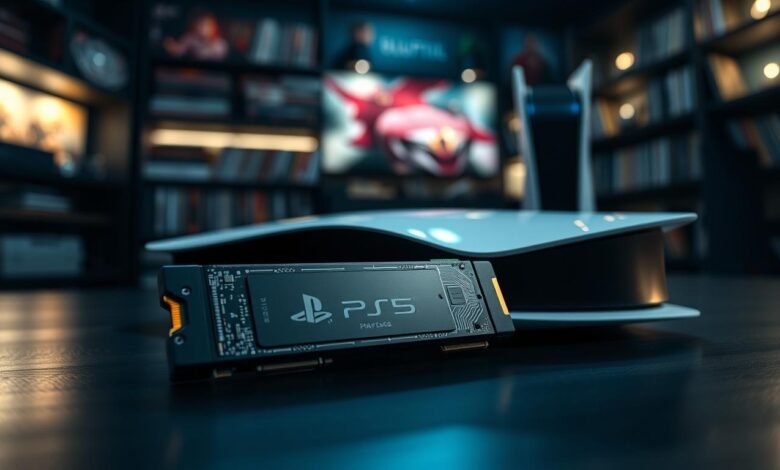
Selamat datang—panduan singkat ini membantu pemilik ps5 yang ingin menambah storage tanpa bingung. Kami jelaskan konsep dasar, batas dimensi cover, dan cara memilih m.2 ssd yang cocok.
Ringkasnya, m.2 ssd untuk konsol harus PCIe Gen4 x4, kapasitas antara 250 GB hingga 8 TB, serta form factor 2230–22110. Ketebalan total termasuk sistem pendingin maksimal 11,25 mm, dengan 8,0 mm di atas papan dan 2,45 mm di bawah.
Di bagian ini Anda akan menemukan list 5 merek populer dan penjelasan singkat tentang strategi untuk menjaga suhu sambil tetap muat di expansion slot. Kami juga menyentuh kapan perlu mengganti cover dan kapan cukup pakai heatsink ramping.
Tujuan utama: membuat proses upgrade terasa sederhana dan aman. Panduan ini cocok untuk pemula yang ingin memasang ssd ps5, memindah games, dan menjaga performa tanpa risiko berlebih.
Gambaran Umum: Apa Itu PS5 SSD Expansion dan “Bypass Heatsink” di 2025
Panduan singkat ini menjelaskan konsep upgrade penyimpanan menggunakan M.2 pada konsol dan apa yang dimaksud dengan istilah yang populer di komunitas modding tahun 2025.
“Bypass heatsink” mengacu pada dua pendekatan: mengganti expansion slot cover dengan komponen pendingin yang juga berfungsi sebagai cover, atau memakai heatsink tipis pada m.2 ssd yang tetap muat di bawah cover standar. Kedua cara bertujuan menjaga heat dissipation efektif tanpa melebihi batas ukuran slot.
Manfaat upgrade jelas: kapasitas storage lebih besar sehingga Anda bisa menginstal dan menjalankan game PS5/PS4 langsung dari m.2 ssd. Secara teknis konsol menerima m.2 nvme PCIe Gen4 x4, memberi kecepatan baca tinggi dan latency rendah untuk loading cepat.
| Pendekatan | Kelebihan | Kekurangan |
|---|---|---|
| Cover dengan pendingin terintegrasi | Pendinginan maksimal, rapi sebagai cover | Butuh model yang pas ukuran slot |
| Heatsink tipis bawaan SSD | Mudah dipasang, kompatibel dengan cover asli | Kapasitas pembuangan panas lebih terbatas |
| Tanpa modifikasi (standar) | Mematuhi desain termal pabrikan | Terbatas pada ukuran dan performa saat sesi lama |
Syarat Resmi M.2 NVMe untuk PS5: Kecepatan, Ukuran, dan Pendinginan
Memilih drive yang tepat dimulai dari mencocokkan standar teknis dan ukuran fisik. Periksa interface, panjang, dan ketebalan sebelum membeli untuk menghindari masalah kompatibilitas.
Spesifikasi kunci
Gunakan m.2 nvme yang benar: PCIe Gen4 x4 (Key M). Konsol tidak mendukung M.2 SATA atau fitur HMB.
Pilih capacity antara 250 GB hingga 8 TB; kapasitas 1TB–2TB sering jadi pilihan balance antara price dan storage.
Batas dimensi dan pemasangan
Form factor yang didukung adalah 2230, 2242, 2260, 2280, hingga 22110. Lebar maksimal 25 mm.
Ketebalan total tidak boleh melebihi 11,25 mm (8,0 mm di atas board dan 2,45 mm di bawah). Pastikan posisi screw dan spacer sesuai guide agar board rata dan tidak melengkung.
Kecepatan baca dan pendinginan
Rekomendasi speed read sekuensial minimal 5.500 MB/s untuk hasil optimal. Namun, tidak semua game memberi perbedaan dramatis.
Mekanisme dissipation wajib: pakai heatsink atau heat transfer sheet. Opsi single-sided lebih mudah fit di expansion slot dan mengurangi risiko mengganggu screw.
| Aspek | Standar | Catatan |
|---|---|---|
| Interface | PCIe Gen4 x4 (Key M) | Jangan gunakan M.2 SATA atau Gen3 |
| Capacity | 250 GB – 8 TB | 1TB–2TB optimal untuk harga vs storage |
| Ukuran fisik | 2230–22110, lebar ≤25 mm, tebal ≤11,25 mm | Atur spacer dan screw sesuai panjang drive |
| Pendinginan | Heatsink/thermal sheet wajib | Single-sided disarankan untuk fit |
PlayStation 5 SSD Expansion Bypass Heatsink
Memilih antara mengganti cover slot dengan solusi pendingin atau memakai m.2 ssd ber-heatsink tipis perlu dipertimbangkan berdasarkan pola pakai dan ruang fisik.
Kapan ganti cover slot dengan heatsink khusus
Ganti cover slot dengan unit yang juga berfungsi sebagai pendingin bila Anda sering bermain lama dan ruangan cenderung hangat. Model cover-pendingin biasanya membentuk kanal udara yang selaras dengan kipas konsol.
Desain ini membantu menjaga negative pressure dan memindahkan heat keluar lebih efisien. Jika Anda butuh headroom termal ekstra, cover pengganti sering unggul karena massa logam dan sirip lebih luas.
Kapan memilih SSD dengan heatsink bawaan yang ramping
Pilih m.2 ssd dengan heatsink bawaan yang tipis bila menginginkan pemasangan mudah dan tampilan rapi. Pastikan ketebalan total tetap ≤11,25 mm dan cover standar dapat ditutup kembali.
Solusi ini pas untuk pengguna yang ingin proses cepat tanpa modifikasi besar, namun kemampuan heat dissipation biasanya lebih terbatas dibanding cover pendingin penuh.
| Opsi | Kelebihan | Kekurangan |
|---|---|---|
| Cover pendingin khusus | Pendinginan agresif; aliran udara terarah | Butuh model pas; ketersediaan kadang terbatas |
| SSD ber-heatsink ramping | Mudah pasang; estetika rapi | Disipasi panas lebih terbatas; perlu cek ketebalan |
| Tanpa modifikasi | Sesuai rekomendasi pabrikan; sederhana | Potensi suhu naik saat sesi panjang |
Persiapan Instalasi: Alat, Keamanan, dan Pembaruan Sistem

Sebelum membuka konsol, siapkan alat dan pastikan area kerja aman dari listrik statis.
Alat dasar yang diperlukan: obeng Phillips #1, permukaan kerja datar dan terang, serta tempat kecil untuk menaruh screw agar tidak hilang.
Keamanan listrik statis
Sentuh benda logam yang ter-grounding untuk discharge statis sebelum memegang m.2 ssd atau bagian dalam konsol.
Langkah ini mengurangi risiko kerusakan komponen sensitif pada devices.
Perbarui sistem dan cek kompatibilitas
Pastikan ps5 Anda sudah menjalankan system software terbaru supaya drive diterima dan fitur storage bekerja optimal.
Jangan menyalakan konsol saat cover dilepas. Saat m.2 ssd pertama kali terpasang, ia akan diformat dan semua data akan terhapus.
| Langkah | Alat yang Diperlukan | Waktu Perkiraan | Risiko |
|---|---|---|---|
| Siapkan alat & surface | Obeng Phillips #1, kain mikrofiber, penampung screw | 5–10 menit | Rendah — kehilangan screw |
| Discharge statis | Benda logam ter-grounding | 1 menit | Rendah — mencegah kerusakan |
| Periksa spesifikasi drive | Spesifikasi m.2 ssd, form factor | 5 menit | Sedang — risiko inkompatibilitas |
| Matikan & buka cover | Permukaan datar, waktu tenang | 5–15 menit | Sedang — jangan hidupkan dengan cover terbuka |
Siapkan semua alat dan guide dekat Anda untuk menghemat time saat installation. Baca instructions dari kemasan mengenai pemasangan thermal pad agar tekanan merata.
Langkah Instalasi M.2 NVMe SSD di Slot Ekspansi PS5
Ikuti langkah praktis berikut untuk memasang m.2 nvme ke slot ekspansi dengan aman.
Membuka cover dan cover slot
Posisikan ps5 dengan logo menghadap bawah dan sisi power menghadap Anda. Angkat faceplate lalu geser perlahan sesuai instructions agar klip tidak rusak.
Lepas sekrup penutup expansion slot, angkat cover, dan simpan screws di tempat aman agar tidak jatuh ke dalam casing.
Memindah spacer dan memasukkan drive
Lepas screw kecil pada board dan geser spacer ke posisi panjang yang cocok (2230–22110). Ini membuat m.2 ssd rata saat dipasang.
Pegang m.2 dari tepi, masukkan secara diagonal ke konektor sampai terasa terkunci. Tekan ke bawah lalu pasang screw untuk mengencangkan. Pastikan heatsink tidak menghalangi lubang sekrup.
Menutup cover dan memformat
Pasang kembali expansion slot cover dan kencangkan. Menutup cover penting untuk menjaga aliran udara dan negative pressure agar pendinginan internal optimal.
Tutup faceplate hingga terdengar klik. Sambungkan kabel, nyalakan ps5, dan ikuti guide format M.2 di layar. Proses ini akan menghapus isi drive; jangan matikan konsol saat format berlangsung.
| Langkah | Alat | Catatan |
|---|---|---|
| Buka cover | Obeng Phillips #1 | Jaga screws agar tidak hilang |
| Pasang m.2 | Spacer & screw | Masuk diagonal, kencangkan |
| Tutup & format | – | Cek storage di Settings setelah selesai |
5 Rekomendasi Merk/Heatsink yang “Bypass” Cover untuk Pendinginan Optimal
Jika Anda mencari solusi pendinginan yang rapi dan muat di slot, lihat rekomendasi berikut.
Berikut ringkasan singkat untuk tiap pilihan agar Anda cepat menentukan opsi sesuai kebutuhan dan anggaran.
- Sabrent PS5 Designed Heatsink: menggantikan expansion slot cover dengan body aluminium CNC. Desain “sandwich” memberi tekanan merata dan pembuangan heat lewat aliran udara internal.
- PNY XLR8 PS5 Heatsink: cover terintegrasi yang praktis; klaim pengurangan suhu >40% dibanding tanpa solusi termal. Cocok untuk yang ingin pasang cepat.
- ElecGear PS5 Heatsink: memakai heatpipe 5 mm dan fin besar. Paket termasuk thermal pad 0,8/1,5 mm untuk menyesuaikan ketebalan pada berbagai m.2 ssd.
- INEO / GRAUGEAR G-PS5HS01: heatpipe tembaga Ø7 mm dan fins padat untuk disipasi agresif; klaim sampai -50% suhu pada kondisi tertentu.
- Alternatif drive dengan heatsink ramping: pertimbangkan Samsung 980 Pro (Heatsink) atau WD_Black SN850 Heatsink bila ingin tetap memakai cover standar.
| Produk | Kelebihan | Catatan pemasangan |
|---|---|---|
| Sabrent | Pendinginan superior, rapi | Ganti cover; cek screw fit |
| PNY XLR8 | Plug-and-play, turun suhu signifikan | Pastikan panjang drive sesuai (umum 2280) |
| ElecGear / INEO | Heatpipe kuat, pilihan thermal pad | Periksa clearance lubang screw |
Pastikan total ketebalan tidak melebihi spesifikasi dan spacer terpasang benar. Untuk panduan pemasangan lengkap, lihat juga panduan upgrade ps5 ssd.
Daftar SSD Kompatibel Populer dan Catatan Ukuran Heatsink
Jika Anda mengejar performa baca tinggi, beberapa model berikut layak dipertimbangkan.
Model tercepat yang sering muncul di rekomendasi komunitas adalah Seagate FireCuda 530, WD_Black SN850, dan Samsung 980 Pro. Ketiganya adalah nvme ssd Gen4 dengan speed baca hingga sekitar 7.000 MB/s, cocok untuk m.2 ssd ps5 yang menuntut throughput tinggi.
Periksa tinggi total SSD + heatsink
Ketebalan total harus ≤11,25 mm agar cover atas bisa kembali terpasang rapat di expansion slot. Pilih model single-sided bila ingin pemasangan lebih mudah.
- Seagate FireCuda 530 — performa tinggi; cek apakah heatsink bawaan sesuai ketentuan fisik.
- WD_Black SN850 — cepat dan banyak dipakai; pastikan spacer dan screw tidak terganggu.
- Samsung 980 Pro — stabil di banyak devices; periksa dimensi jika memakai heatsink pihak ketiga.
| Model | Keunggulan | Catatan fisik |
|---|---|---|
| FireCuda 530 | Throughput tinggi | Periksa ketebalan heatsink |
| WD_Black SN850 | Latensi rendah | Single-sided lebih mudah pas |
| Samsung 980 Pro | Stabilitas & kompatibilitas | Cek posisi spacer dan screw |
Gunakan surface kerja bersih dan baca read-me dari produsen sebelum pemasangan. Jika ragu, utamakan kecocokan fisik dalam list kompatibilitas ketimbang angka benchmark semata.
Setelah Terpasang: Format, Lokasi Instalasi Game, dan Manajemen Storage
Setelah drive terpasang dan konsol menyadari perangkat baru, langkah berikutnya penting agar semua berfungsi lancar.
Pertama, PS5 akan meminta Anda melakukan format M.2; ikuti panduan di layar. Proses ini menghapus semua data di drive supaya konsol bisa memakai m.2 ssd storage sebagai media internal.
Atur lokasi instalasi agar unduhan otomatis masuk ke m.2 ssd storage. Buka Settings > Storage > Installation Location dan pilih M.2 SSD. Ini membantu menjaga space internal tetap lega.
Mengatur unduhan langsung ke M.2
Masuk ke Settings > Storage > Installation Location untuk memilih drive default. Dengan ini, game akan terpasang langsung ke m.2 ssd storage tanpa langkah manual.
Memindahkan game dari console storage atau USB
Dari Game Library, tekan Options > Move Games and Apps. Pilih tab “Movable to M.2 SSD Storage” jika Anda juga memakai USB storage. Pilih game lalu konfirmasi pemindahan untuk mengosongkan internal drive.
| Aksi | Lokasi Menu | Catatan |
|---|---|---|
| Format awal drive | Otomatis saat pertama terpasang | Menghapus semua data; pastikan backup jika perlu |
| Set default instalasi | Settings > Storage > Installation Location | Unduhan baru langsung ke m.2 ssd storage |
| Pindah game | Game Library > Options > Move Games and Apps | Pilih “Movable to M.2 SSD Storage” untuk list yang bisa dipindah |
| Monitor kapasitas | Settings > Storage > M.2 SSD Storage | Hapus game tak terpakai untuk menjaga performa |
Jika muncul stutter saat bermain dari m.2, coba pindahkan game kembali ke storage internal untuk diagnosis. Selalu pastikan cover dan semua screw terpasang rapat agar aliran udara tetap baik dan ssds tidak overheat.
Buat rutinitas housekeeping: cek kapasitas, catat game besar, dan pindahkan judul yang jarang dimainkan. Ingat juga bahwa USB extended storage hanya bisa menyimpan game PS5; untuk dimainkan, file harus berada di internal atau m.2.
Kinerja, Disipasi Panas, dan Garansi: Do’s & Don’ts
Performa dan suhu kerja drive saling terkait; mengabaikan salah satunya bisa menimbulkan stutter atau penurunan umur perangkat. Ikuti langkah sederhana untuk menjaga kinerja dan aman dari risiko garansi.
Praktik yang disarankan
Do: Pilih nvme ssd PCIe Gen4 x4 dengan mekanisme heat dissipation yang terbukti dan pastikan permukaan kontak antara chip dan body pendingin rata.
Do: Pakai thermal pad berkualitas agar panas tersebar merata ke body pendingin atau expansion slot cover. Pasang cover slot kembali untuk menjaga aliran udara dan tekanan negatif.
Yang harus dihindari
Don’t: Jangan gunakan M.2 SATA — konsol tidak mendukung format ini. Hindari juga heatsinks yang diikat karet atau menumpuk tambahan pada drive yang sudah berpendingin.
- Jangan menyalakan konsol saat cover terbuka.
- Hindari menambah heatsink ekstra pada drive ber-heatsink bawaan karena bisa menurunkan disipasi panas.
Jika muncul masalah performa
Jika terasa stutter saat menjalankan game dari m.2 ssd, coba pindahkan judul tersebut ke internal storage sebagai langkah diagnosis. Beberapa game sensitif terhadap pola akses meski angka read tinggi terlihat bagus di benchmark.
| Aksi | Kenapa | Saran |
|---|---|---|
| Pilih nvme Gen4 x4 | Kompatibilitas dan performa | Periksa spesifikasi drive sebelum pembelian |
| Gunakan thermal pad rata | Distribusi panas lebih baik | Pilih tebal sesuai spacer dan desain cover |
| Pindah game ke internal saat stutter | Diagnosis latensi / akses | Coba ulang pemasangan jika masih bermasalah |
Ikuti panduan instalasi resmi dan instruksi pabrikan saat memasang m.2 ssd. Pemasangan sesuai petunjuk umumnya tidak membatalkan warranty, namun kerusakan akibat instalasi tidak tepat bisa tidak ditanggung.
Kesimpulan
Upgrade storage lewat m.2 memberi fleksibilitas besar tanpa harus mengganti drive internal. Pasang m.2 ssd yang sesuai, ikuti petunjuk format otomatis, dan gunakan screwdriver serta workspace rapi agar proses cepat.
Pilih antara cover pengganti yang berfungsi sebagai pendingin atau drive ber-heatsink ramping tergantung ruang dan pola pakai. Prioritaskan kapasitas 1TB–2TB untuk keseimbangan harga dan space.
Periksa tiap part — spacer, screw, board, dan expansion slot cover — agar menutup rapat dan aliran udara tetap optimal. Jika semua langkah diikuti, warranty umumnya tetap aman.
Kelola penggunaan: unduh langsung ke m.2 ssd storage, buat list game prioritas, dan tinjau space secara berkala. Kombinasi ssd ps5 yang tepat, pemasangan teliti, dan manajemen storage memberi pengalaman bermain yang lebih mulus dan cepat.
➡️ Baca Juga: Putusan Ijazah Gibran Memicu Gugatan UU Pemilu Terkait Syarat Pendidikan Capres-Cawapres ke MK
➡️ Baca Juga: Klasemen Serie A Terbaru: Udinese Kalahkan AS Roma 1-0, Persaingan Papan Atas Semakin Ketat